
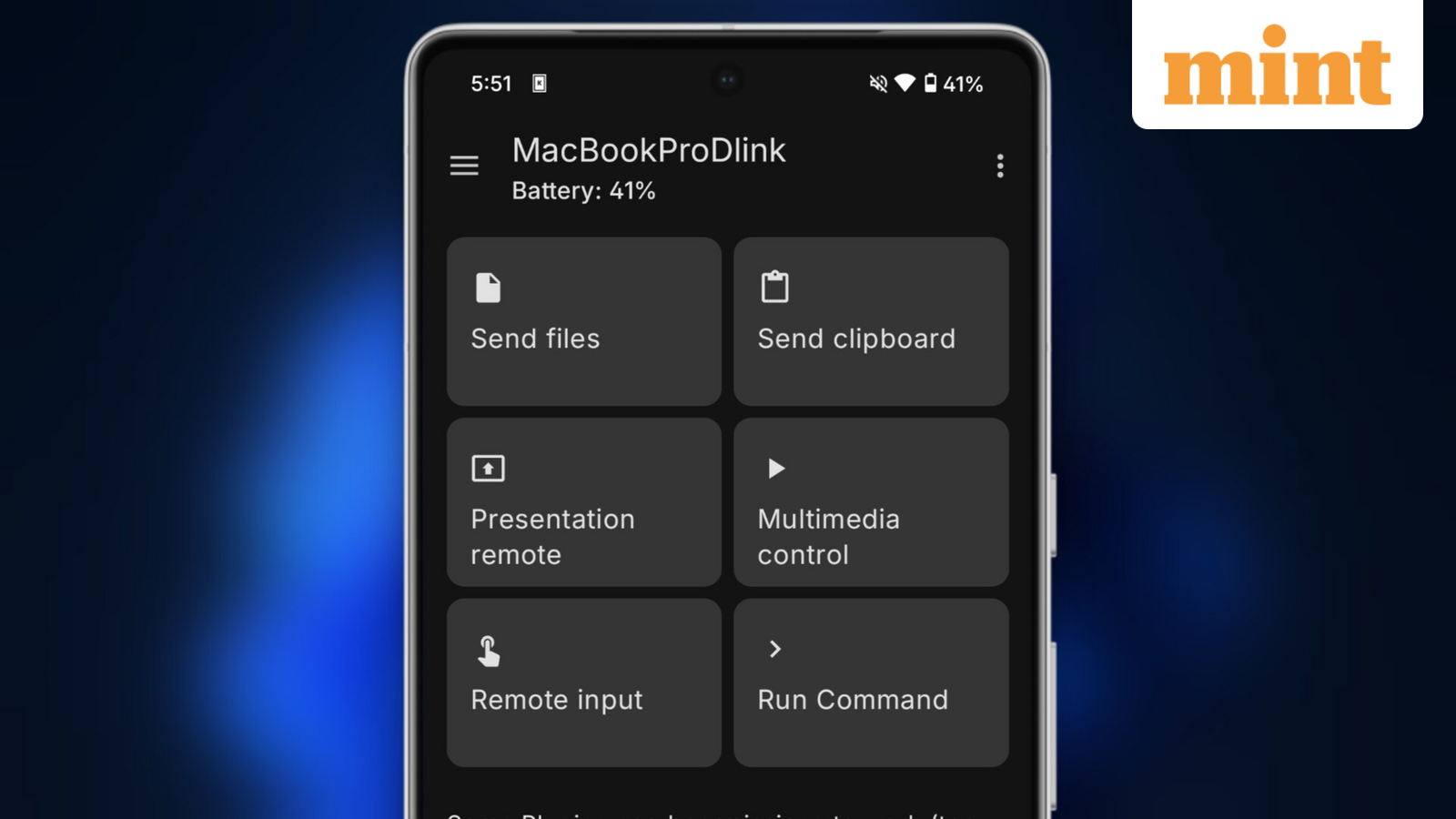
Imagine que está investigando un tema en su PC con Windows y encuentra un artículo efectivamente bueno para adicionar a su diario de investigación. Pero ahora quieres compartirlo con tu chat grupal para tus compañeros de investigación, ahora tienes que enviártelo por correo y luego lograr a él desde otro dispositivo para compartir ese texto. Pero para mí es tan posible como copiarlo de un dispositivo y pegarlo en otro, sin importar la plataforma o el SO. Déjame decirte cómo lo hago usando una pequeña aplicación de código hendido convocatoria KDE Connect.
KDE Connect es un conjunto de herramientas tirado y mantenido activamente del plan KDE que conecta dispositivos a través de Wi-Fi, permitiendo la sincronización del portapapeles, transferencias de archivos, notificaciones, controles multimedia y más. Adecuado en Android a través de Google Play o F-Droid, iOS a través de App Store, Linux de forma nativa (especialmente KDE Plasma), Windows desde Microsoft Store y macOS, empareja dispositivos de forma segura con la aprobación del adjudicatario. La sincronización del portapapeles funciona de forma bidireccional en la mayoría de los casos, reflejando instantáneamente texto, enlaces o incluso imágenes entre dispositivos emparejados, sin escazes de suscripciones.
Cómo configurar y utilizar KDE Connect
- Instale la aplicación KDE Connect en todos sus dispositivos. Está habitable en las tiendas de aplicaciones predeterminadas para sus respectivos dispositivos.
- Empareja tus dispositivos:
- Bahía KDE Connect en el teléfono y la PC.
- En el teléfono, toque el nombre de su PC cuando aparezca.
- En la PC, haga clic en “Aceptar” para la solicitud telefónica.
- Cómo sincronizar el portapapeles entre dispositivos emparejados
- En el teléfono: vaya a la cinta de dispositivos > su PC > Complementos > active el Portapapeles.
- En PC: haga clic con el brote derecho en el ícono del teléfono > Complementos > marque Portapapeles.
- Otorgue permisos para ventanas emergentes (como acercamiento al portapapeles).
Para usar la función del portapapeles, copie el texto o un enlace en una PC y aparecerá en el portapapeles del teléfono inmediatamente. Sólo tienes que pegarlo con el habitual Ctrl+V o suministrar pulsado para pegar. Esto funciona en una red Wi-Fi, así que asegúrese de que todos sus dispositivos estén conectados a la misma red inalámbrica.
About The Author