Las fotos de tus hijos. El dinero de tu cuenta. El acceso a tu correo. ¿Y si mañana nada de eso abre?
Imagina que te levantas un lunes, abres el celular y nada carga. No entra WhatsApp, la app del banco no abre, ATH Móvil no responde y Google Fotos te dice «sin conexión». Ahí te das cuenta: las fotos de los nenes, los documentos de la casa, el acceso a tu cuenta de ahorros… todo estaba «en la nube». Y la nube no contesta.
Si en estos días has visto mensajes en WhatsApp, TikTok o X sobre un «apagón mundial informático», es normal que te haya dado un poquito de miedo. Aquí vamos a hacer dos cosas: contarte con honestidad qué hay de cierto y qué es rumor, y darte una guía completa para que, pase lo que pase, tus fotos, tu dinero y tus cuentas estén protegidos. Prepararse cuesta poco, y sirve igual para cosas mucho más comunes: un huracán, un apagón de la red eléctrica, un celular robado o un hackeo.
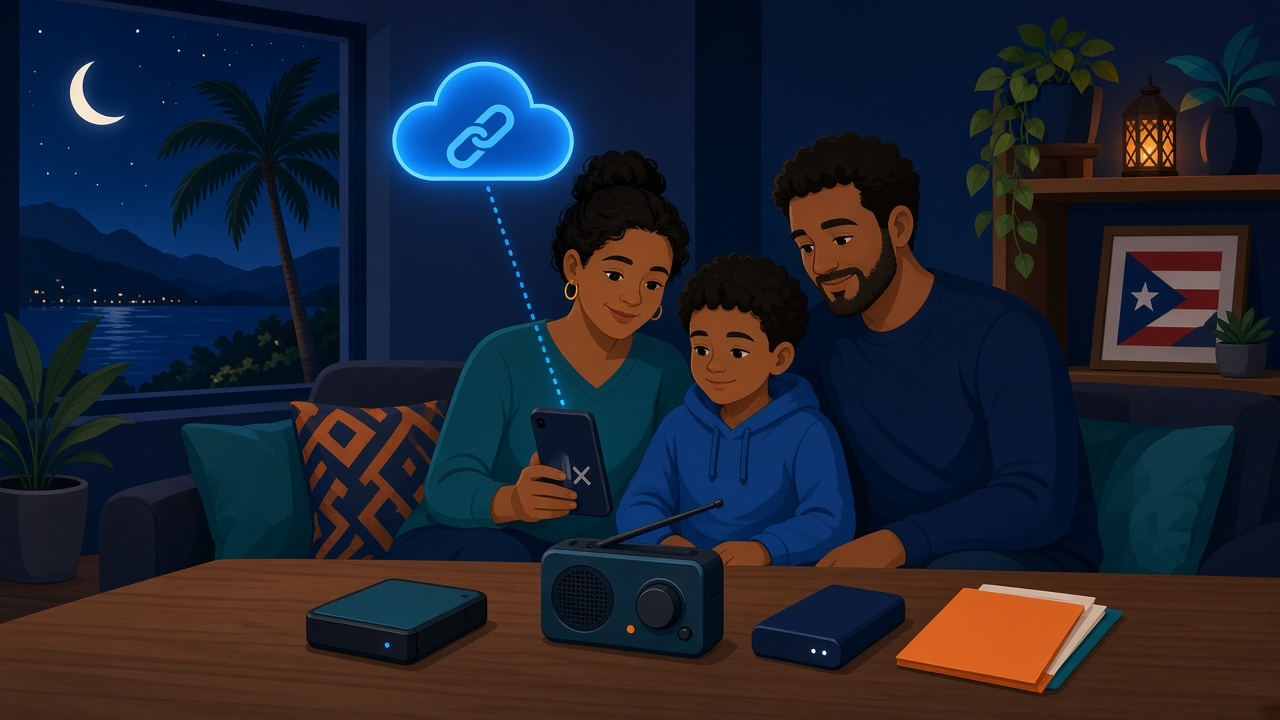
Le pasó a Carmen, maestra retirada de Arecibo, durante el apagón general de abril de 2025. Con el celular en 15 % y sin señal, se dio cuenta de que las fotos de su boda y las recetas de su mamá estaban solo en la nube, y de que el código para entrar a su cuenta del banco le llegaba por texto a un teléfono que ya no cargaba. No perdió nada, pero pasó dos días con el corazón en la boca. Hoy tiene un disco externo, una hoja con sus teléfonos importantes y un sobre con sus códigos de respaldo. Le tomó una tarde. Eso es lo que te vamos a enseñar aquí.
Primero lo primero: ¿qué hay de cierto en el rumor?
De dónde viene
Ningún gobierno ni empresa ha anunciado un apagón mundial de internet. Lo que sí hay es una mezcla de noticias reales de octubre de 2026 que, de chat en chat, se fueron exagerando:
- La alerta de PHP (21 y 22 de octubre de 2026). Se descubrieron, con ayuda de inteligencia artificial, dos fallas graves en PHP, un lenguaje de programación con el que funciona gran parte de las páginas web (las empresas que descubrieron la falla calculan que cerca del 70 %). Varias agencias de ciberseguridad pidieron desconectar los sitios que no se pudieran actualizar a tiempo, y algunos gobiernos, bancos y aerolíneas apagaron servicios en línea por precaución. Lo reportaron BBC, CNN, Reuters y El País. Fue real, pero afectó a sitios web específicos, no a internet completo.
- Los cables submarinos de Ormuz (finales de octubre de 2026). Irán advirtió que los cables del estrecho de Ormuz podrían ser objetivo si atacan su infraestructura. En X circuló una publicación que lo presentó como un corte que dejaría «al mundo en la Edad Media». Los verificadores lo calificaron de falso: por esa zona pasa menos del 1 % del tráfico internacional de internet y el impacto sería regional.
- Mensajes con «fecha» de apagón. También circulan cadenas que le ponen día exacto a una caída mundial. No hay evidencia que las respalde.
Lo que sí ha pasado antes
Las caídas grandes sí ocurren. Por eso vale la pena prepararse:
- CrowdStrike (19 de julio de 2024): una actualización defectuosa de un programa de seguridad bloqueó unos 8.5 millones de computadoras con Windows. Hubo aeropuertos, hospitales, bancos y canales de televisión paralizados.
- Caída de AWS (20 de octubre de 2025): una falla en la nube de Amazon dejó sin servicio durante horas a bancos, redes sociales y muchísimas apps.
- Cables submarinos: en el mar Rojo, anclas de barcos cortaron varios cables en febrero de 2024 y otra vez en septiembre de 2025, y el internet se puso lento en partes de Asia, África y el Medio Oriente. En el mar Báltico se dañaron cables entre 2024 y 2025, pero casi no se notó, porque el tráfico se desvió por otras rutas.
- Tormenta solar (10 y 11 de mayo de 2024): la más fuerte en dos décadas. Afectó comunicaciones de radio y el GPS, pero no tumbó internet.
- Aquí en casa (16 de abril de 2025): un apagón general dejó sin luz a casi toda la isla de Puerto Rico. Sin luz, en poco tiempo tampoco hay internet, ni torres de celular, ni cajeros.
Nuestra evaluación honesta
| Lo que se dice | Lo que sabemos |
|---|---|
| «Habrá un apagón mundial de internet en una fecha concreta» | No hay evidencia. Nadie serio lo ha anunciado. |
| «Las fallas de PHP tumbaron servicios en muchos países» | Cierto, pero fueron cierres preventivos de sitios, no de todo internet. |
| «Si cortan los cables de Ormuz, el mundo se queda sin internet» | Falso. El impacto sería regional. |
| «Una falla grande puede dejarnos sin servicios digitales por días» | Posible y ya ha pasado. |
En resumen: un apagón mundial total es muy poco probable, pero caídas grandes, largas o regionales sí son realistas. Todo lo que harás con esta guía te protege en cualquiera de esos casos. Vamos a suponer el peor escenario: internet, la nube, la banca en línea y los servicios digitales caídos por días o semanas.
1. Respaldos: que tus fotos y documentos no dependan de la nube
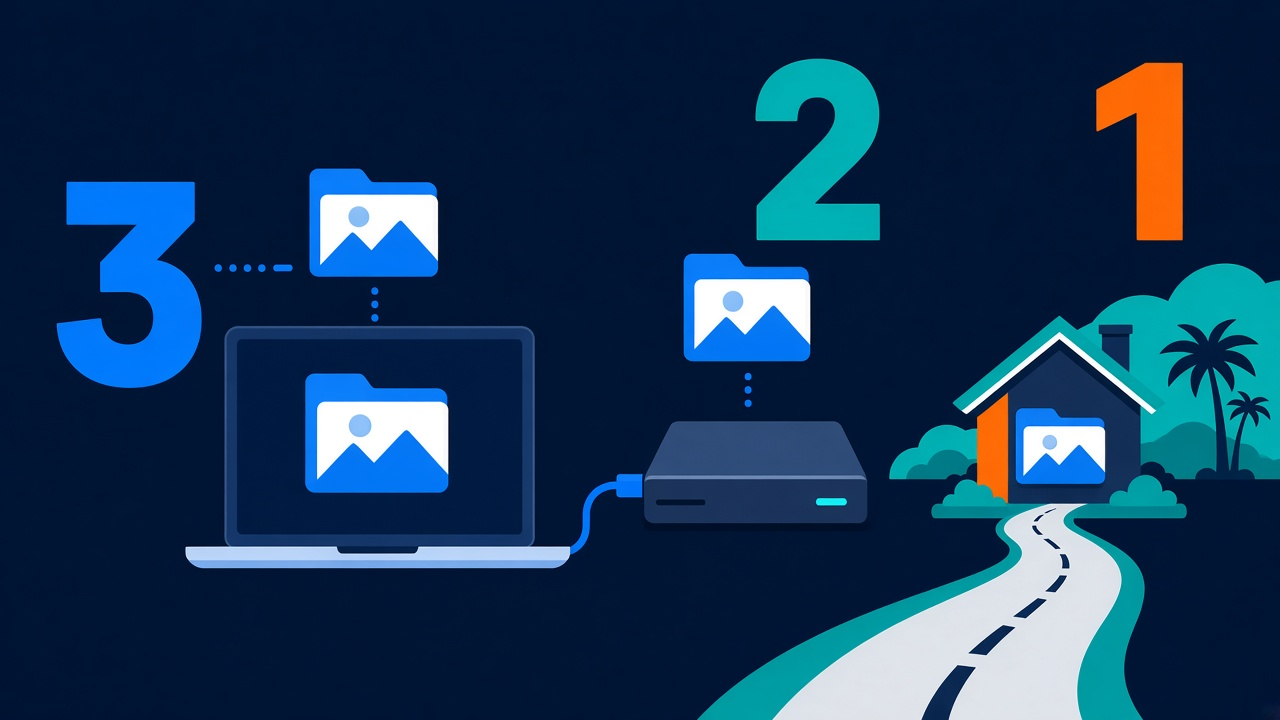
La regla 3-2-1, explicada fácil
- 3 copias de lo importante (el original y dos respaldos).
- 2 lugares distintos (por ejemplo, la computadora y un disco externo).
- 1 copia fuera de tu casa (en casa de tu mamá en Caguas, en la oficina o en la nube).
Si tus fotos solo están en Google Fotos o iCloud, tienes una sola copia. Si solo están en el celular, también. Y si el celular se te cae en la playa de Luquillo, se acabó.
Qué necesitas
- Un disco duro externo (o un SSD, que es más rápido y aguanta más golpes) de 1 o 2 TB, espacio de sobra para decenas de miles de fotos.
- Un segundo disco o una memoria USB grande para la copia que va fuera de casa.
Paso a paso para tus fotos y videos
- Conecta el celular a la computadora con el cable.
- En Android, abre la carpeta del teléfono y copia la carpeta «DCIM» al disco externo. En iPhone, usa la app «Fotos» de Windows para importar; en Mac, la app «Fotos».
- Organiza por año: «Fotos 2024», «Fotos 2025», «Fotos 2026».
- Copia esa carpeta al segundo disco y llévalo a casa de un familiar de confianza.
- Repite cada mes (pon un recordatorio).
Exporta tus datos de Google, Apple y redes sociales
- Google: entra a Google Takeout (takeout.google.com). Escoge Fotos, Drive, Gmail, Contactos y Calendario. Te llega un enlace por correo para bajar los archivos.
- Apple: en privacy.apple.com puedes pedir una copia de tus datos. Para las fotos de iCloud, descárgalas desde la app Fotos en una Mac o con iCloud para Windows.
- Facebook e Instagram: en el «Centro de cuentas», busca «Descargar tu información».
- WhatsApp: activa la copia de seguridad y, para chats importantes, usa «Exportar chat».
- X y TikTok: en Configuración, busca «Descargar un archivo de tus datos».
Guarda todo en el disco externo: es tu «caja fuerte digital».
🕙 Hazlo hoy en 10 minutos: pide tu copia en Google Takeout (o en privacy.apple.com). Mientras se prepara, sigue leyendo. Mañana solo tendrás que bajarla al disco.
2. Tu celular: copias, SIM (la tarjetita de tu línea) y contactos
El celular es la llave de casi todo. Si se pierde, se moja o se queda sin batería, que no te deje fuera.
- Copia de seguridad del teléfono: en iPhone, Configuración > tu nombre > iCloud > Respaldo en iCloud; también puedes respaldarlo en la computadora con el cable. En Android: Configuración > Google > Todos los servicios > Copia de seguridad (puede variar según la marca).
- Contactos: en Android, app Contactos > Exportar > archivo .vcf. En iPhone, entra a iCloud.com > Contactos > Exportar vCard. Guarda ese archivo en el disco.
- Ponle PIN a la tarjeta SIM: así, si te roban el celular, no pueden usar tu número para recibir los códigos de tu banco. En iPhone: Configuración > Datos celulares > PIN de la SIM. En Android, busca «Bloqueo de SIM» en Configuración (suele estar en Seguridad). Antes de activarlo, pídele a tu compañía el PIN que trae la SIM de fábrica y el código PUK (el código que desbloquea la SIM si te equivocas de PIN), y guárdalos en papel. No intentes adivinar el PIN: si fallas varias veces, la SIM se bloquea y tendrás que pedir una nueva.
- Protege tu número contra el robo de línea: llama a tu compañía de celular y pide que le pongan una clave o PIN a tu cuenta para cualquier cambio de SIM o para pasar tu número a otra compañía.
- Anota tu IMEI, el número de serie único de tu celular (marca *#06# y aparece en pantalla), y guárdalo en papel: lo necesitarás si te lo roban.
- Activa «Buscar mi iPhone» o «Encontrar mi dispositivo».
🕙 Hazlo hoy en 10 minutos: marca *#06#, apunta tu IMEI en una hoja y llama a tu compañía de celular para ponerle clave a tu línea.
3. Protege tu computadora y tu celular (sin complicarte)
Durante una crisis, los delincuentes aprovechan. Un equipo bien protegido es tu mejor defensa.
Actualizaciones
- Windows: Configuración > Windows Update > Buscar actualizaciones.
- Mac: Configuración del sistema > General > Actualización de software.
- iPhone y Android: Configuración > General / Sistema > Actualización de software.
- Actualiza también las apps y activa las actualizaciones automáticas.
Antivirus
Windows trae Microsoft Defender, que ya es una buena base. Si quieres una protección más completa, Bitdefender es una opción que recomendamos: buena detección, protección contra páginas falsas y versiones para Windows, Mac, Android e iPhone. Sea cual sea el que escojas, bájalo solo de la página oficial o de la tienda de apps.
Usa una cuenta sin permisos de administrador
En la computadora, crea una cuenta «estándar» para el día a día y deja la de administrador solo para instalar programas.
- Windows: Configuración > Cuentas > Otros usuarios > Agregar cuenta, y elige «Usuario estándar».
- Mac: Configuración del sistema > Usuarios y grupos > Agregar usuario, tipo «Estándar».
Así, si abres algo malicioso por error, le cuesta mucho más hacer daño.
Cifra el disco
Si te roban la computadora, el cifrado impide que lean tus archivos.
- Windows: busca «Cifrado de dispositivo» o «BitLocker» en Configuración y actívalo. Imprime la clave de recuperación.
- Mac: Configuración del sistema > Privacidad y seguridad > FileVault > Activar.
- Celulares: los iPhone y la mayoría de Android modernos ya vienen cifrados si tienen código de bloqueo. Usa un PIN de 6 dígitos o más.
4. Tu wifi de casa, explicado fácil
El router (la cajita con lucecitas que te dejó Claro, Liberty u otra compañía) es la puerta de tu casa a internet. No necesitas ser técnico para cuidarlo:
- Cambia la contraseña del wifi si todavía es la que viene en la etiqueta. Casi todas las compañías te dejan hacerlo desde su app o llamando a servicio al cliente.
- Pide a tu compañía que actualice el equipo o que te lo cambie si es muy viejo.
- Crea una red de invitados para las visitas (también desde la app de tu proveedor).
- Conecta el router a una UPS (una batería de respaldo que se enchufa a la pared), así tendrás internet un rato aunque se vaya la luz, si la red de tu compañía sigue funcionando.
- Anota en papel el nombre de tu red, el número de cuenta y el teléfono de averías de tu proveedor.
5. Cuentas en línea: que no te quedes fuera cuando todo vuelva
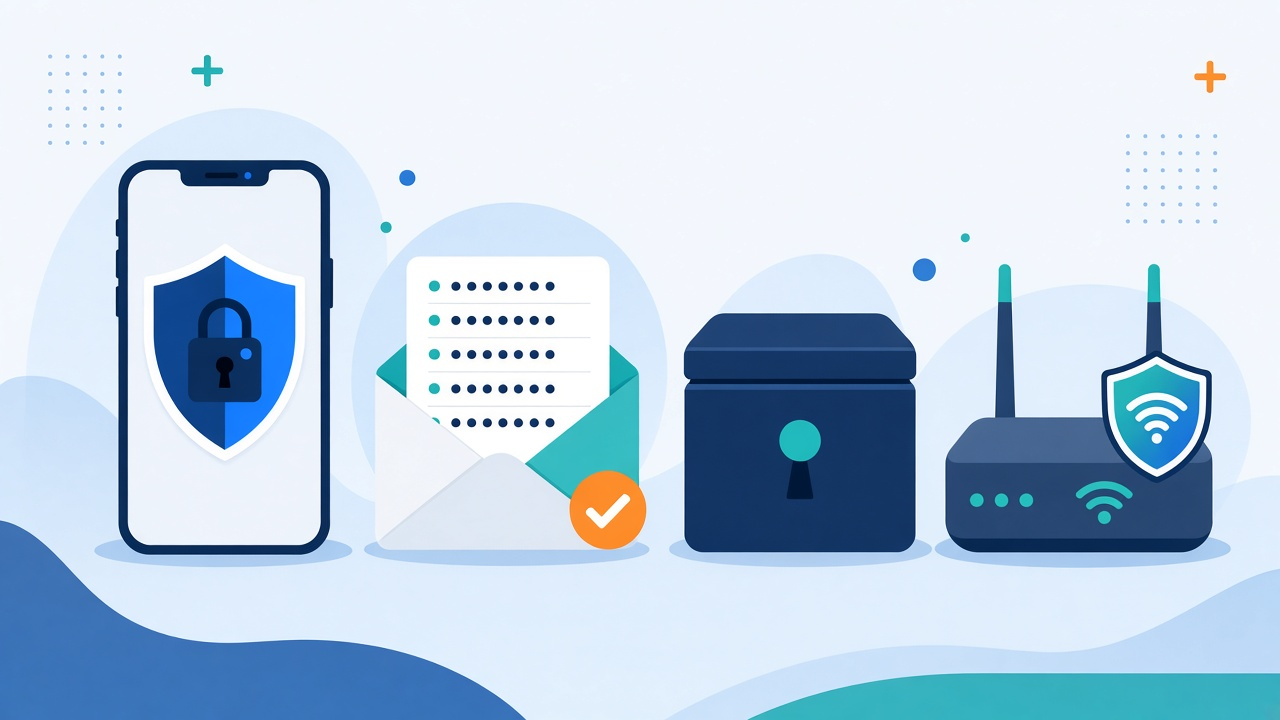
Lo peor de una caída larga no siempre es la caída: es cuando todo vuelve y no puedes entrar a tus cuentas porque cambiaste de celular, perdiste el código o te hackearon en medio del caos.
Códigos de respaldo de la verificación en dos pasos (2FA: cuando, además de la contraseña, te piden un código que llega al celular)
Cada servicio te ofrece códigos de respaldo: números que puedes usar una sola vez si no tienes el celular.
- Entra a la seguridad de tu cuenta de Google, Apple, Microsoft, Facebook, Instagram, tu correo y tu banco.
- Busca «Códigos de respaldo» o «Códigos de recuperación».
- Imprímelos o escríbelos a mano y guárdalos en un sobre en un lugar seguro (no en la cartera).
- Si puedes, añade un segundo método además del SMS: una app de autenticación (te da códigos sin necesidad de señal) o una llave de seguridad física.
Gestor de contraseñas con copia cifrada y sin conexión
Un gestor de contraseñas (como Bitwarden, 1Password, el de Google o el Llavero de Apple) guarda tus claves de forma segura.
- Si no tienes uno, empieza hoy. Es más seguro que repetir la misma clave en todo.
- Haz una exportación cifrada («exportar con contraseña»). Evita las exportaciones en texto normal.
- Guarda ese archivo en tu disco externo y en una memoria USB.
- La contraseña de ese archivo no la escribas en el mismo lugar que el disco.
Lista impresa de cuentas importantes (sin contraseñas)
Prepara una hoja con: el nombre del servicio (tu banco o cooperativa, ATH Móvil, PayPal, correo, plan médico, LUMA, AAA, compañía de celular), el usuario o correo con el que entras, el teléfono de servicio al cliente y la sucursal más cercana. Nunca escribas las contraseñas en esa hoja.
🕙 Hazlo hoy en 10 minutos: imprime los códigos de respaldo de tu correo principal. Ese correo es la llave para recuperar todo lo demás.
6. Documentos médicos y financieros
Escanea con el celular (la app Notas del iPhone o Google Drive en Android tienen función de escanear), guarda una copia en el disco externo e imprime lo esencial:
Médicos
– Tarjeta del plan médico (Plan Vital, Medicare, privado) por ambos lados.
– Lista de medicamentos con dosis, alergias y condiciones de cada miembro de la familia.
– Recetas recientes y el teléfono de tu médico y de tu farmacia.
– Récord de vacunas, sobre todo de los niños.
– Si alguien usa equipo médico eléctrico (oxígeno, nebulizador, CPAP), los datos del proveedor.
Financieros
– Últimos estados de cuenta del banco o la cooperativa (prueban tu balance si hace falta).
– Números de cuentas y de tarjetas (solo los últimos 4 dígitos) y los teléfonos para reportarlas perdidas.
– Pólizas de seguro de casa, carro y vida.
– Escrituras, contratos de alquiler, títulos de carros, planillas de Hacienda.
Identidad
– Pasaporte, licencia, tarjeta de Seguro Social y actas de nacimiento.
Guarda los papeles en una carpeta impermeable o una bolsa plástica con cierre (tipo Ziploc).
7. Pagos y banca sin internet
Sin internet, no funcionan los cajeros ATH, ni las tarjetas, ni ATH Móvil. Lo vivimos tras María y en cada apagón general.
- Efectivo: ten en casa lo necesario para una o dos semanas de gastos básicos (comida, gasolina, medicinas), en billetes pequeños de $1, $5, $10 y $20. Guárdalo en un lugar seguro y discreto.
- No saques todo a la vez si hay rumores: los pánicos de retiro hacen daño a todos.
- Anota tus pagos fijos (luz, agua, celular, hipoteca, préstamo del carro) y sus fechas. Si hay una caída larga, llama o ve en persona y pide un acuerdo antes de que se atrase.
- Conoce tu sucursal: apunta la dirección y el horario de la sucursal de tu banco o cooperativa más cercana.
- Ten la libreta de cheques a mano si la tienes.
- Después de la caída, revisa tus movimientos uno por uno: los cobros dobles y los fraudes aparecen en esos días.
🕙 Hazlo hoy en 10 minutos: escribe en una hoja tus pagos fijos del mes con su fecha y el teléfono de cada compañía.
8. Vida sin conexión: mapas, apps y entretenimiento
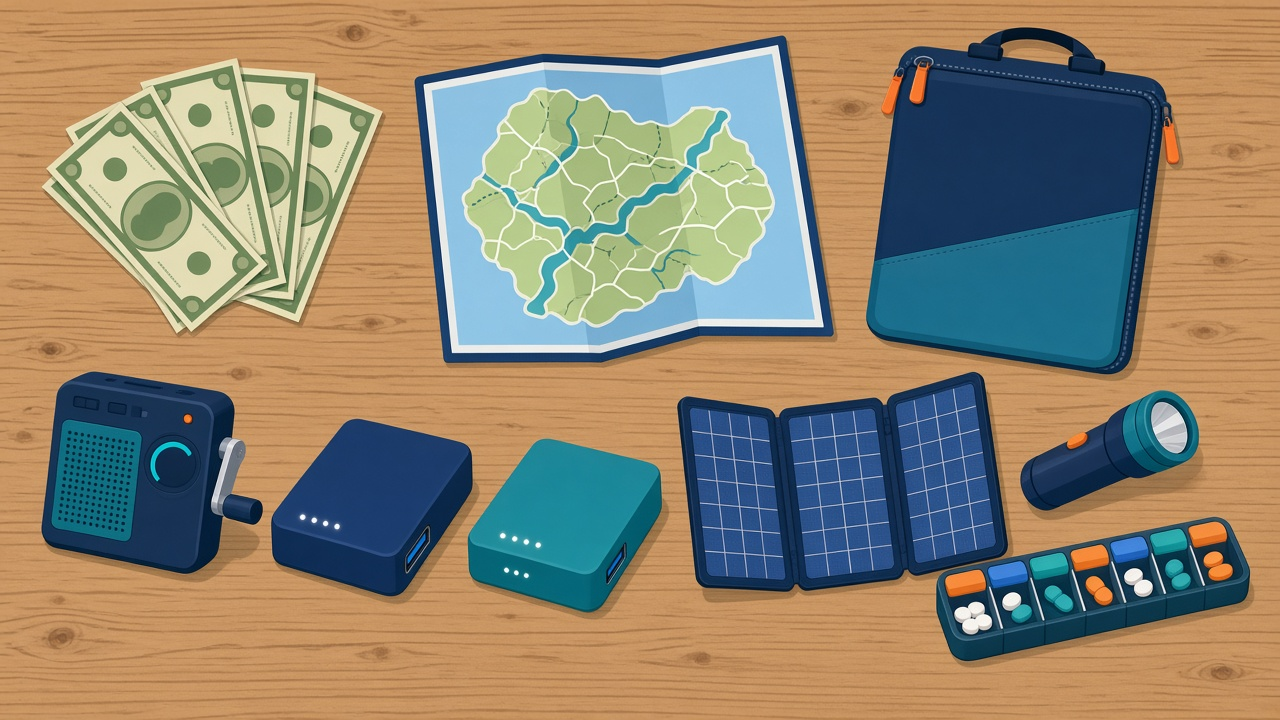
- Google Maps sin conexión: toca tu foto de perfil > «Mapas sin conexión» > «Seleccionar tu propio mapa». Descarga toda la isla o tu región. Apps como Organic Maps funcionan totalmente sin internet.
- Un mapa de papel de carreteras en la guantera.
- Descarga música, pódcasts, películas para los nenes y libros.
- Guarda en PDF los manuales de equipos importantes (planta eléctrica, inversor solar) y una guía de primeros auxilios.
9. Energía: que no se te muera el celular
Un apagón informático muchas veces viene junto con uno eléctrico, y viceversa.
- UPS: para el módem y la computadora. Te da minutos para guardar el trabajo y protege contra bajones de voltaje.
- Baterías portátiles (power banks) de 10,000 a 20,000 mAh (con eso cargas el celular de 2 a 4 veces). Ten al menos dos, siempre cargados, y revísalos cada mes.
- Cargador solar portátil: te permite recargar celulares y power banks aunque pasen días sin luz.
- Estaciones de energía portátiles (las «baterías grandes»): una buena inversión si alguien en casa depende de equipos médicos.
- Cargador para el carro, usando la gasolina con moderación.
- Activa el modo de ahorro de batería apenas empiece la crisis.
10. Comunicación sin internet y plan familiar
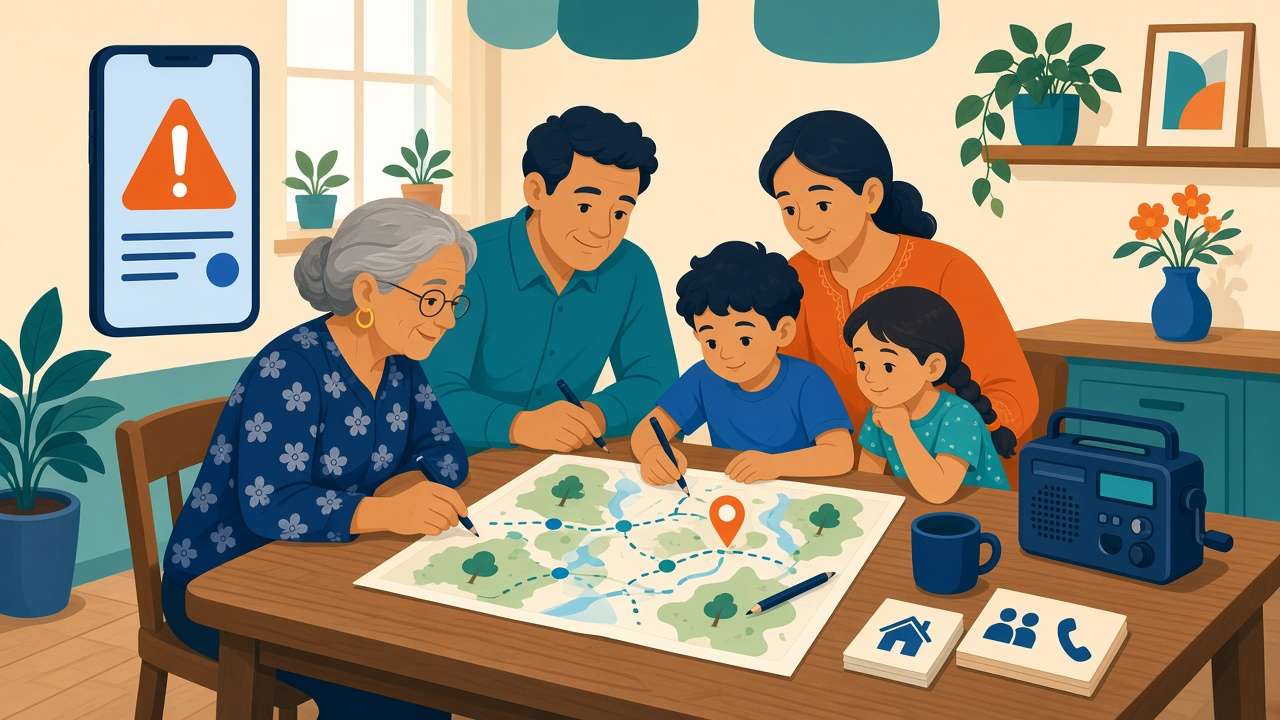
Radio y mensajes de texto
- Ten un radio de baterías o de manivela (muchos traen linterna y cargador USB). Identifica hoy cuáles son las emisoras AM de noticias de tu zona que transmiten en emergencias y anótalas.
- Los mensajes de texto (SMS) muchas veces pasan cuando las llamadas y los datos no. Son cortos y usan muy poca red. WhatsApp e iMessage dependen de internet.
Una idea extra: radios Meshtastic para la familia
Si quieres ir un paso más allá, existe Meshtastic, un proyecto comunitario y gratuito que usa radios pequeñas, del tamaño de un llavero o de una batería portátil, para mandar mensajes de texto sin internet y sin señal de celular. Cada radio se conecta a tu celular por Bluetooth (la misma conexión inalámbrica que usan los audífonos), escribes el mensaje en una app y la radio lo envía por el aire a las demás radios. Además, cada radio repite los mensajes que recibe, así que entre varias forman una «red» que puede llegar más lejos.
La sugerencia: consigue una radio para ti y una para cada familiar con quien quieras comunicarte en una emergencia (tu mamá en Bayamón, tu hermano en el pueblo de al lado).
Para qué sirve:
– Mandar mensajes cortos como «Estamos bien» o «Voy para allá» cuando no hay internet ni señal.
– No necesita compañía de celular ni pagar un plan.
– Si crean un canal privado para la familia, los mensajes van protegidos para que otros no los lean. Y las radios gastan poca batería.
Sus límites, con honestidad:
– El alcance depende del terreno. En campo abierto o desde un lugar alto puede llegar a varios kilómetros, pero las montañas, los edificios y el concreto lo acortan mucho. Mientras más radios haya en la zona, mejor.
– Son solo mensajes cortos de texto. No sirven para llamadas, fotos ni para navegar.
– Hay que tenerlas cargadas y probadas antes. Configúrenlas juntos con calma, prueben mandarse mensajes desde sus casas y revísenlas cada mes, igual que las baterías portátiles. En plena emergencia no es momento de aprender.
Si te interesa, infórmate con calma en la página oficial del proyecto: meshtastic.org.
El plan familiar
- Punto de encuentro si no se pueden comunicar (la casa de abuela en Bayamón, la plaza del pueblo).
- Contacto fuera del área: un familiar en otro pueblo o en Estados Unidos a quien todos llamen para reportarse.
- Horario fijo para encender el celular (por ejemplo, 8:00 a. m. y 6:00 p. m.) y ahorrar batería.
- Quién recoge a los nenes en la escuela y quién se ocupa de los mayores.
- Escriban todo en papel y que cada uno tenga copia.
Los niños
- Que se aprendan de memoria dos teléfonos de la familia.
- Ponles en la mochila una tarjetita con nombres, teléfonos y el punto de encuentro.
- Pregunta en la escuela cuál es su plan si no hay comunicación.
- Explícales con calma: «si se cae el internet, no pasa nada; ya sabemos qué hacer».
- Ten juegos de mesa, libros y películas descargadas para los días largos.
Los adultos mayores
- Ayúdales a hacer su hoja de teléfonos y su lista de medicamentos impresa, con letra grande.
- Asegúrate de que tengan medicinas para varios días y efectivo.
- Si usan equipo médico eléctrico, planifiquen la energía de respaldo.
- Acuerden que un vecino o familiar pase a verlos si no hay señal.
- Repásales las estafas de la próxima sección: son el blanco favorito.
11. Estafas que van a aparecer durante la crisis
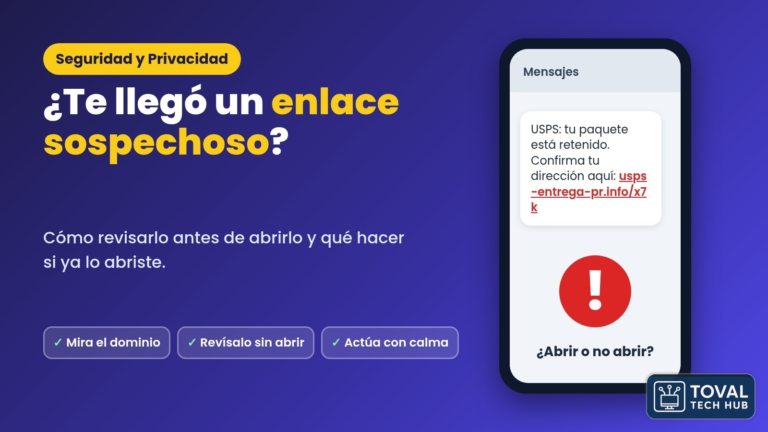
- Mensajes falsos del banco: «Su cuenta fue bloqueada por el apagón, verifique sus datos aquí». Tu banco nunca te pedirá contraseñas ni códigos por texto o llamada.
- Falsos técnicos: llamadas de «Microsoft» o de tu compañía de internet diciendo que tu equipo está infectado y pidiendo acceso o pago. Cuelga.
- Apps y páginas falsas de «recuperación de cuentas» o «internet de emergencia».
- Equipos a sobreprecio o que nunca llegan: generadores, baterías o «internet satelital» de vendedores desconocidos en Marketplace.
- Falsas ayudas del gobierno: «Reclame su compensación por el apagón». Verifica en la página oficial o en el número oficial.
- Cadenas alarmistas que te piden reenviar o te mandan a enlaces.
- Inversiones «seguras» en oro o criptomonedas «porque los bancos van a caer».
Regla de oro: si te apura, te asusta o te pide dinero o códigos, para, respira y verifica por otro medio.
12. Cuando todo vuelva: la recuperación
- No entres a todo a la vez. Empieza por el correo principal y el banco.
- Revisa tus cuentas bancarias y reporta cualquier cobro que no reconozcas.
- Cambia contraseñas si diste algún dato durante la crisis o sospechas algo raro.
- Revisa los inicios de sesión recientes de Google, Apple y Facebook (en la sección «Seguridad» o «Dispositivos») y cierra los que no reconozcas.
- Actualiza computadora, celular y apps: después de una caída suelen salir parches.
- Desconfía de los mensajes de «compensación» o «reactivación de cuenta».
- Repón el efectivo, recarga los power banks y vuelve a hacer el respaldo.
- Conversa en familia qué funcionó y qué cambiarían del plan.
13. Tabla resumen y lista para imprimir
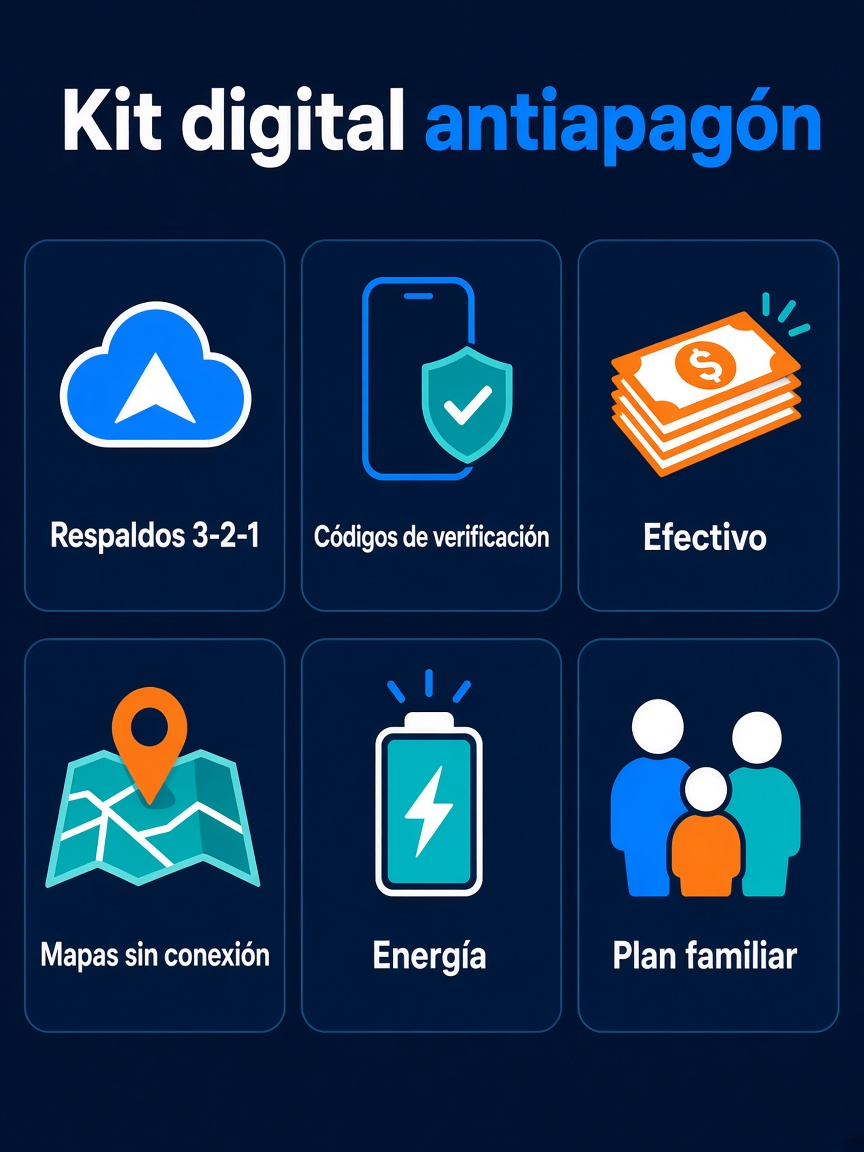
Imprime esta tabla y ve marcando. Está ordenada por fases: hoy, esta semana y este mes.
| ✔ | Cuándo | Área | Qué hacer |
|---|---|---|---|
| ☐ | Hoy | Equipo | Actualiza el celular y la computadora |
| ☐ | Hoy | Cuentas | Imprime los códigos de respaldo de tu correo y tu banco |
| ☐ | Hoy | Celular | Anota tu IMEI y ponle clave a tu línea con la compañía |
| ☐ | Hoy | Sin conexión | Descarga el mapa de tu isla o región |
| ☐ | Hoy | Energía | Carga todos los power banks |
| ☐ | Hoy | Familia | Escribe a mano los 10 teléfonos más importantes y acuerden el punto de encuentro |
| ☐ | Esta semana | Respaldos | Compra un disco externo y respalda fotos, documentos y contactos |
| ☐ | Esta semana | Respaldos | Pide tu copia en Google Takeout, Apple y redes sociales |
| ☐ | Esta semana | Equipo | Revisa tu antivirus (por ejemplo, Bitdefender) y activa actualizaciones automáticas |
| ☐ | Esta semana | Documentos | Escanea e imprime documentos médicos, financieros y de identidad |
| ☐ | Esta semana | Dinero | Separa efectivo en billetes pequeños y anota tus pagos fijos |
| ☐ | Esta semana | Comunicación | Consigue un radio de baterías o de manivela |
| ☐ | Este mes | Respaldos | Lleva la segunda copia a casa de un familiar (regla 3-2-1) |
| ☐ | Este mes | Cuentas | Usa un gestor de contraseñas y guarda una exportación cifrada sin conexión |
| ☐ | Este mes | Cuentas | Prepara la lista impresa de cuentas (sin contraseñas) |
| ☐ | Este mes | Equipo | Crea una cuenta estándar y cifra el disco |
| ☐ | Este mes | Wifi y energía | Cambia la clave del wifi y considera una UPS y un cargador solar |
| ☐ | Este mes | Familia | Escribe el plan familiar, con niños y mayores incluidos, y repártelo |
| ☐ | Cada mes | Todo | Repite el respaldo y revisa baterías y efectivo |
Para cerrar
Un apagón mundial total sigue siendo, hoy por hoy, un rumor sin pruebas. Pero las caídas grandes sí pasan, y en el Caribe sabemos lo que es quedarse sin luz ni señal por días. Cada paso de esta guía te sirve igual para un huracán, un apagón eléctrico, un hackeo o un celular perdido.
🛡️ Muy pronto: curso «Blindaje Digital». Lo estamos terminando. Ahí te acompañamos paso a paso, sin tecnicismos, para proteger tus cuentas, tus equipos y tus respaldos con calma y a tu ritmo. Si esta guía te sirvió, el curso es el siguiente paso. Te avisaremos aquí mismo en Toval Tech Hub cuando esté listo.
Toma las riendas de tu vida digital hoy: un paso a la vez, sin miedo y con tus cosas a salvo.
¿Qué te preocupa más perder si todo se cae? Déjanos tu pregunta en los comentarios y te contestamos.
ApagónMundial #SeguridadDigital
Sobre el autor