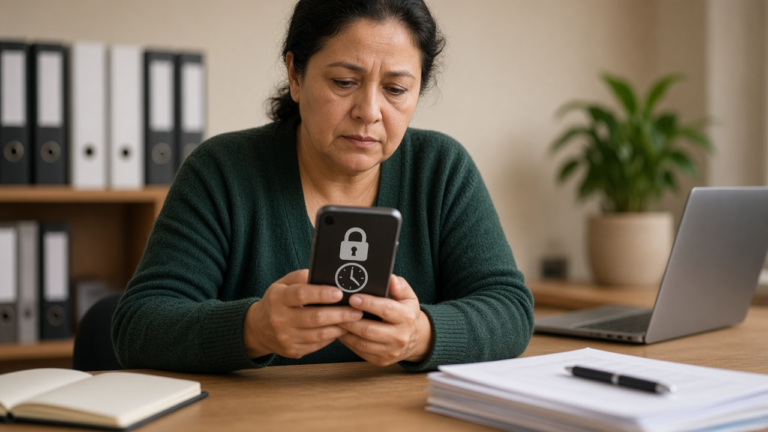
Nilda es asistente administrativa en una oficina de contables en Carolina. Es plena temporada de trabajo y su celular no la ayuda: se calienta, la batería no le llega a la tarde y, para colmo, le salen anuncios de unas sandalias que comentó en voz alta en el almuerzo.
En un grupo de WhatsApp le dicen que marque *#21# «para ver si la espían». Lo marca, le sale un mensaje que no entiende y se asusta todavía más. ¿La estarán vigilando?
Nilda es un personaje inventado, pero esa duda es muy común. Al final te contamos qué encontró cuando revisó su celular con calma. Antes, vamos a ver cómo saber si mi celular está hackeado de verdad, sin miedo y sin pagar por «apps milagro».
Respuesta rápida
La mayoría de los celulares que se portan «raro» no están hackeados. Las señales que sí importan son apps que no instalaste, permisos extraños, avisos de inicios de sesión que no hiciste y mensajes que salieron en tu nombre sin que tú los enviaras. Los códigos como *#21# no detectan espionaje: solo tienen que ver con el desvío de llamadas.
Señales reales y mitos
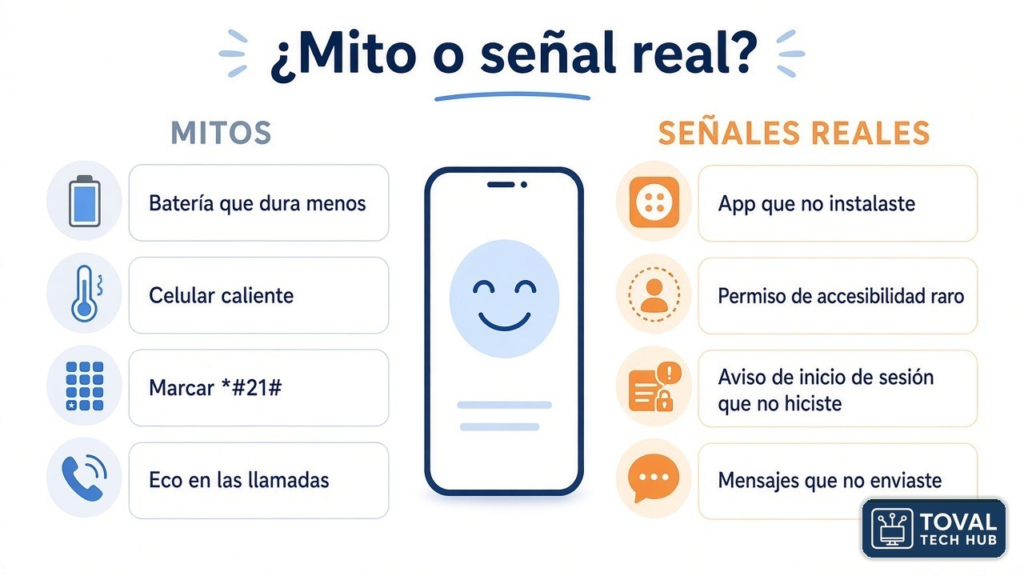
Una palabra antes de empezar: malware es un programa hecho para dañar, espiar o robar. Es como un empleado falso que se cuela en la oficina con un uniforme prestado. La Comisión Federal de Comercio de EE. UU. (FTC) incluye en esta familia los virus y los programas espía.
La batería dura menos
Casi siempre es normal. Las baterías se desgastan con los años, y el brillo alto, el GPS (la función que ubica tu celular en el mapa) o una app pesada la gastan rápido.
Cuándo sí es señal: si la batería se cae de golpe, sin cambios en tu forma de usar el teléfono, y además notas otras cosas de esta lista.
El celular se calienta
Casi siempre es normal. Se calienta al cargarlo, al sol, en el carro, con juegos o con videos. Aquí te explicamos qué hacer si tu celular se calienta demasiado.
Cuándo sí es señal: solo si se suma a otras señales y no hay ninguna explicación. El calor, por sí solo, no prueba nada.
Anuncios que «te escuchan»
No es prueba de hackeo. Los anuncios usan lo que buscas, dónde estás y lo que haces en apps y páginas web. Si miraste unas sandalias en una tienda en línea la semana pasada y ya no te acuerdas, el anuncio parece magia, pero no lo es.
Cuándo sí es señal: si te salen ventanas de anuncios fuera del navegador, en la pantalla de inicio o encima de otras apps. La FTC menciona los anuncios emergentes donde no deberían estar entre los síntomas de malware.
Apps que no reconoces
Esta sí es una señal real. Si ves una app que tú no instalaste, préstale atención. Ojo: algunas se disfrazan con nombres que suenan oficiales, como «Servicio del sistema», según la FTC.
Un ejemplo real de malware en Android es el que te contamos en Mantax Otax: ransomware y espionaje en Android.
Inicios de sesión y mensajes que no hiciste
Esta también es una señal real. Si Google, Apple, WhatsApp o tu banco te avisan de un acceso que no hiciste, o tus contactos reciben mensajes que tú no enviaste, alguien pudo entrar a tu cuenta. La FTC incluye los correos y mensajes que no escribiste entre las señales de malware.
Fíjate en algo: muchas veces lo que está «hackeado» no es el celular, sino la cuenta (tu correo, tu WhatsApp o tus redes). Por eso la contraseña es tan importante como el teléfono.
Mito: el código *#21# te dice si te espían
Falso. El *#21# solo muestra si tus llamadas se están desviando a otro número. El desvío de llamadas es la función que pasa tus llamadas a otro teléfono, como cuando las mandas al celular de la oficina. Los verificadores PolitiFact y Efecto Cocuyo lo desmintieron, y PolitiFact citó a un vocero de Google: ese código no sirve para saber quién te «espía». Lo mismo pasa con ##002#, que solo cancela el desvío. Además, cómo responde cada código depende de tu compañía de teléfono.
Mito: si hay eco o ruidos, te están grabando
Casi siempre es la señal del teléfono, la conexión o el auricular. Un eco no es prueba de que alguien escuche tus llamadas.
Mito: necesitas una app «antiespía»
No hace falta. Muchas de esas apps no sirven o piden más permisos de los que deberían. Lo que de verdad protege es lo que ya trae tu teléfono, como Google Play Protect en Android, y tenerlo al día. Te contamos por qué en actualizaciones sin miedo.
Cómo revisar tu celular en Android y en iPhone
Esta revisión toma unos 10 minutos. Los nombres de los menús cambian un poco según la marca y el modelo. Si no encuentras uno, escribe su nombre en la lupa de búsqueda de la app de Configuración.
En Android
- Mira tus apps. Abre Configuración (en algunos teléfonos se llama Ajustes) y toca Aplicaciones. Si no las ves todas, toca la opción para ver la lista completa. Busca alguna que no instalaste y desinstálala.
- Revisa los permisos. Un permiso es lo que una app tiene permitido usar del teléfono, como la cámara o el micrófono. Es como darle a alguien la llave de una sola oficina, no de todo el edificio. Entra a Seguridad y privacidad > Privacidad > Administrador de permisos y revisa quién usa el micrófono, la cámara y la ubicación. Una linterna o una calculadora no necesitan el micrófono.
- Revisa la accesibilidad. La accesibilidad sirve para ayudar a personas con dificultades de vista o movimiento: deja que una app vea tu pantalla y toque por ti. Por eso es la función favorita del malware. Entra a Accesibilidad y mira las apps descargadas que tengan acceso. Si no las reconoces o no las necesitas, desactívalas.
- Busca apps de administración del dispositivo. Son apps con poder para controlar el teléfono. Escribe «administración del dispositivo» en la lupa de Configuración. Solo deberían estar las que reconoces, como las que puso tu trabajo.
- Pasa Google Play Protect. Es el revisor de apps que trae Android: busca apps dañinas, aunque vengan de fuera de la tienda. Abre Google Play Store, toca tu icono de perfil arriba a la derecha, toca Play Protect y luego Analizar.
- Revisa tu cuenta de Google. Entra a tu Cuenta de Google > Seguridad y acceso > Tus dispositivos > Administrar todos los dispositivos. Si ves uno que no es tuyo, tócalo y elige Salir.
En iPhone
- Usa la Comprobación de seguridad. En iOS 16 o versiones posteriores, entra a Configuración (o Ajustes) > Privacidad y seguridad > Comprobación de seguridad. Te muestra quién tiene acceso a tu información y qué estás compartiendo.
- Mira los dispositivos con tu cuenta de Apple. En Configuración, toca [tu nombre] y baja hasta la lista de dispositivos. Si uno no es tuyo, tócalo y elige Eliminar de la cuenta.
- Revisa los perfiles. Un perfil es un paquete de ajustes que puede controlar parte del teléfono. Los usan las empresas y las escuelas para administrar equipos. Entra a Configuración > General > VPN y gestión de dispositivos (en algunos iPhone aparece como Admón. de dispositivos y VPN). Si ves un perfil que no instalaste tú ni tu trabajo, es una señal real. Si no aparece ninguno, no hay perfiles instalados.
- Revisa el micrófono y la cámara. En Privacidad y seguridad, toca Micrófono y luego Cámara, y quita el permiso a las apps que no lo necesitan.
- Revisa tus apps. Busca en tu pantalla y en la Biblioteca de apps alguna que no recuerdes haber instalado.
En los dos: los puntitos de colores
Tu celular te avisa cuando una app usa la cámara o el micrófono:
- En iPhone, un punto naranja arriba en la pantalla significa que una app usa el micrófono. Un punto verde significa que usa la cámara, o la cámara y el micrófono.
- En Android 12 o versiones posteriores, aparece un indicador verde en la esquina superior derecha. Desliza hacia abajo y tócalo para ver qué app lo está usando.
Si ves el punto encendido cuando no estás en una llamada, ni grabando, ni tomando fotos, revisa qué app es.
Celular hackeado: qué hacer ahora si sospechas
En vez de marcar códigos, haz esto en orden:
- Borra las apps que no instalaste y quítales el micrófono, la cámara y la accesibilidad a las que no los necesitan.
- Actualiza el sistema y las apps. Las actualizaciones cierran los huecos que usa el malware.
- Cambia la contraseña de tu correo principal desde otro dispositivo de confianza, como la computadora de la casa. Si el celular tiene algo, mejor no escribir la contraseña nueva en él. Te ayuda nuestra guía de contraseñas seguras sin complicaciones.
- Activa la verificación en dos pasos. Es un segundo código, además de la contraseña, que te llega al celular o a una app. Es como una puerta con dos cerraduras: aunque alguien tenga una llave, le falta la otra.
- Cierra las sesiones que no reconozcas en tu cuenta de Google o de Apple, como te explicamos arriba.
- Avisa a tus contactos si salieron mensajes en tu nombre, para que no caigan.
Si lo que te preocupa es WhatsApp, sigue nuestra guía me hackearon el WhatsApp: qué hacer. Y si quieres ir un paso más allá, revisa la privacidad de tu celular en 10 minutos.
¿Cuándo conviene restablecer de fábrica el celular?
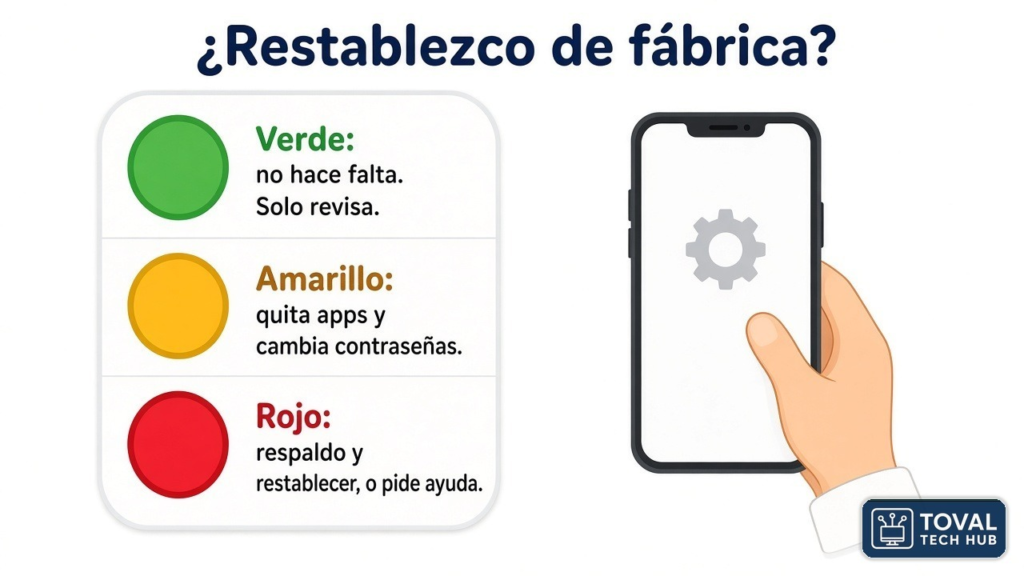
Restablecer de fábrica borra todo lo que tiene el teléfono y lo deja como salió de la caja. Es como mudarte a una oficina vacía: empiezas limpio, pero tienes que volver a montar todo.
Conviene si:
- Hay una app que no puedes quitar.
- Hay un perfil o una app de administración del dispositivo que no reconoces y que no se deja borrar.
- Las señales siguen después de quitar apps y actualizar.
Antes de hacerlo:
- Haz un respaldo de tus fotos y contactos.
- Ten a mano la contraseña de tu cuenta de Google o de Apple. La vas a necesitar para volver a entrar.
Después:
- No reinstales todas tus apps de golpe ni desde la copia de seguridad del teléfono viejo. Según la FTC, eso podría volver a instalar el programa espía. Descárgalas otra vez desde la tienda oficial, y solo las que de verdad usas.
Ojo con dos cosas:
- Restablecer el teléfono no arregla una cuenta robada. Las contraseñas se cambian igual.
- Si sospechas que una persona cercana instaló algo para vigilarte, ve con cuidado. Eso se llama stalkerware: un programa para vigilar a alguien a escondidas. La FTC advierte que borrarlo puede alertar a quien lo instaló. Antes de tocar nada, busca ayuda. En Estados Unidos y Puerto Rico, la FTC recomienda la Línea Nacional de Ayuda contra la Violencia Doméstica: thehotline.org. En Latinoamérica, acude a la línea de ayuda o a la policía de tu país.
Y si no te sientes seguro de hacerlo solo, pide ayuda a un técnico de confianza. Eso también es tomar el control.
Lo que descubrió Nilda
Nilda dejó los códigos y revisó su celular con esta lista. El calor tenía explicación: usaba el GPS todas las mañanas con el teléfono al sol en el carro. Los anuncios de sandalias, también: ella misma las había mirado en una tienda en línea días antes y ya no se acordaba.
Pero encontró algo más. Una app de «linterna» que instaló hace meses desde un anuncio tenía permiso de accesibilidad. Una linterna no necesita ver tu pantalla.
La borró, pasó Play Protect, cambió la contraseña de su correo desde la computadora de la oficina y cerró dos sesiones que no reconocía. No tuvo que borrar el celular. Y ahora, cuando algo le parece raro, sabe exactamente dónde mirar.
Preguntas frecuentes
¿El código *#21# sirve para saber si me espían el celular?
No. Ese código solo muestra si tus llamadas se están desviando a otro número, y su respuesta depende de tu compañía de teléfono. No detecta programas espía. Para eso, revisa tus apps, tus permisos y los dispositivos con acceso a tus cuentas.
¿Qué señales sí indican que mi celular está hackeado?
Apps que no instalaste, permisos raros (sobre todo de accesibilidad), anuncios que salen fuera del navegador, avisos de inicios de sesión que no hiciste y mensajes que tus contactos recibieron sin que tú los enviaras. La batería o el calor, por sí solos, no son prueba.
¿Cómo saber si mi WhatsApp o mi cuenta está abierta en otro dispositivo?
En tu Cuenta de Google, entra a «Seguridad y acceso» y luego a «Administrar todos los dispositivos». En iPhone, toca tu nombre en Configuración y baja hasta la lista de dispositivos. Para WhatsApp, revisa los dispositivos vinculados, como explicamos en nuestra guía de WhatsApp hackeado.
¿Tengo que restablecer de fábrica mi celular si creo que está hackeado?
No siempre. Primero quita las apps sospechosas, actualiza y cambia tus contraseñas. Restablece solo si hay algo que no puedes borrar o si las señales siguen. Recuerda que restablecer no arregla una cuenta robada.
¿Necesito instalar un antivirus o una app «antiespía» en el celular?
Por lo general, no. Android ya trae Google Play Protect, y tanto Android como iPhone se protegen sobre todo con las actualizaciones. Ten cuidado con las apps «antiespía»: muchas piden más permisos de los que deberían.
Protege lo que hay dentro
¿Ya revisaste el celular? Ahora protege lo que hay dentro: tu correo y tus cuentas. Descarga gratis el Kit de emergencia digital.
¿Te ha pasado algo raro con tu celular y no sabes si es normal? Cuéntanos en los comentarios y lo vemos juntos.
Toma las riendas de tu vida digital.
#Ciberseguridad #SeguridadDigital
Sobre el autor