
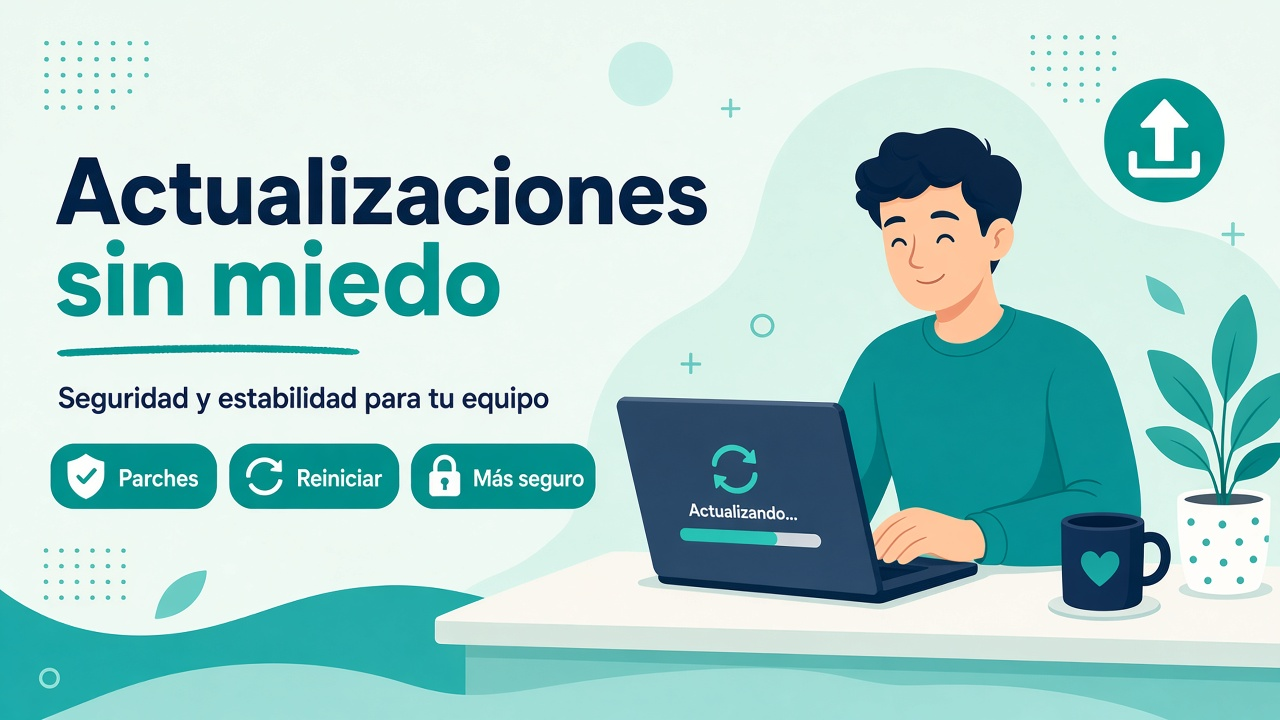
Ese aviso de “reinicia para actualizar” aparece en el peor momento. Lo pospones. Una semana se vuelve un mes. Mientras tanto, quedan abiertos agujeros que los atacantes ya conocen. Actualizar no es capricho del fabricante: es mantenimiento de seguridad — como cambiar el aceite del carro.
Por qué importan (sin drama)
Las actualizaciones suelen incluir:
- Parches de seguridad para fallas ya publicadas
- Mejoras de estabilidad (menos cuelgues)
- A veces funciones nuevas (eso es secundario)
Los ciberdelincuentes no necesitan conocerte: escanean equipos desactualizados a escala. Un Windows, un router o un plugin viejo es un blanco genérico.
Qué actualizar (orden de prioridad)
- Sistema operativo: Windows, macOS, iOS, Android.
- Navegador: Chrome, Edge, Firefox — es tu puerta a la banca y al correo.
- Apps que usas para trabajo y dinero: Office, Teams, Zoom, banca, autenticador.
- Router / Wi‑Fi de casa u oficina (cuando el fabricante ofrece firmware).
- Extensiones del navegador — o elimínalas si no las usas.
En la empresa, respeta las ventanas de mantenimiento de IT. En tu equipo personal, tú eres el IT.
Cómo hacerlo sin miedo
Elige el momento
No actualices 5 minutos antes de una reunión crtica. Mejor: fin del día, o cuando puedas dejar el equipo 20–40 minutos.
Guarda tu trabajo
Cierra documentos, espera a que OneDrive/Google Drive termine de sincronizar, y entonces reinicia.
Lee el tipo de aviso
- Actualización de seguridad / calidad: priorízala.
- Actualización grande de versión (ej. nuevo Windows feature update): si puedes, espera unos días en equipos muy críticos o hazlo en fin de semana; aún así, no te quedes meses atrás.
En el celular
Activa “actualizar de noche / con Wi‑Fi”. Menos fricción = menos atraso.
Si algo “se ve distinto” después
Primero respira: muchas veces solo cambió el menú. Busca el ajuste por el nombre. Si un programa clave falla, anota el mensaje de error y contacta soporte — no descargues “arreglos” de páginas dudosas.
Mitos que conviene tirar
| Mito | Realidad |
|---|---|
| “Si funciona, no lo toques” | Lo que funciona hoy puede ser vulnerable mañana |
| “Las actualizaciones siempre rompen todo” | Los problemas pasan; quedarse atrás es más caro |
| “En la oficina ya lo hace alguien” | Solo si hay IT gestionando tu equipo; verifica |
| “Mi antivirus basta” | El antivirus ayuda; los parches cierran la puerta |
Mini-rutina mensual (15 minutos)
- Windows Update / Actualizacin de software: buscar e instalar.
- Tienda de apps: actualizar todo.
- Navegador: menú → Ayuda → Acerca de (fuerza update).
- Reinicia una vez y confirma que correo y VPN/trabajo abren bien.
- Marca en calendario el próximo recordatorio.
Conclusión
Posponer actualizaciones es posponer riesgo. Con un momento elegido, trabajo guardado y una rutina mensual, dejas de pelearte con el botón y pasas a un hbito aburrido — el tipo de hábito que de verdad protege.
En Toval Tech Hub seguimos publicando guías claras para profesionales que quieren soberanía sobre sus herramientas, sin jerga innecesaria.
— Toval Tech Hub
 También te puede interesar
/>
Sobre el autor



4 comentarios en «Actualizaciones: por qué importan y cómo hacerlas sin miedo a “romper” algo»