
Tu celular sabe más de ti que tu agenda: ubicación, fotos, correos, chats y apps del trabajo. No necesitas “desaparecer de internet”; sí necesitas revisar, una vez, qué permisos y opciones tienes activas. Diez minutos bien usados reducen riesgos sin complicarte la vida.
Antes de empezar
Hazlo con calma, sin prisa. Vas a tocar ajustes, no a instalar nada raro. Si algo no lo reconoces, anótalo y pregúntanos o a tu soporte de IT — no aceptes “permitir siempre” por costumbre.
Minutos 1–3: bloqueo y actualizaciones
- Bloqueo de pantalla: usa PIN, patrón seguro o biometría. Sin bloqueo, quien tome el teléfono entra a todo.
- Actualizaciones del sistema: en Ajustes busca Actualización de software / System update. Instala lo pendiente: muchas actualizaciones cierran agujeros de seguridad.
- Actualiza las apps desde Play Store o App Store. Las apps viejas son un blanco fácil.
Minutos 4–6: permisos de las apps
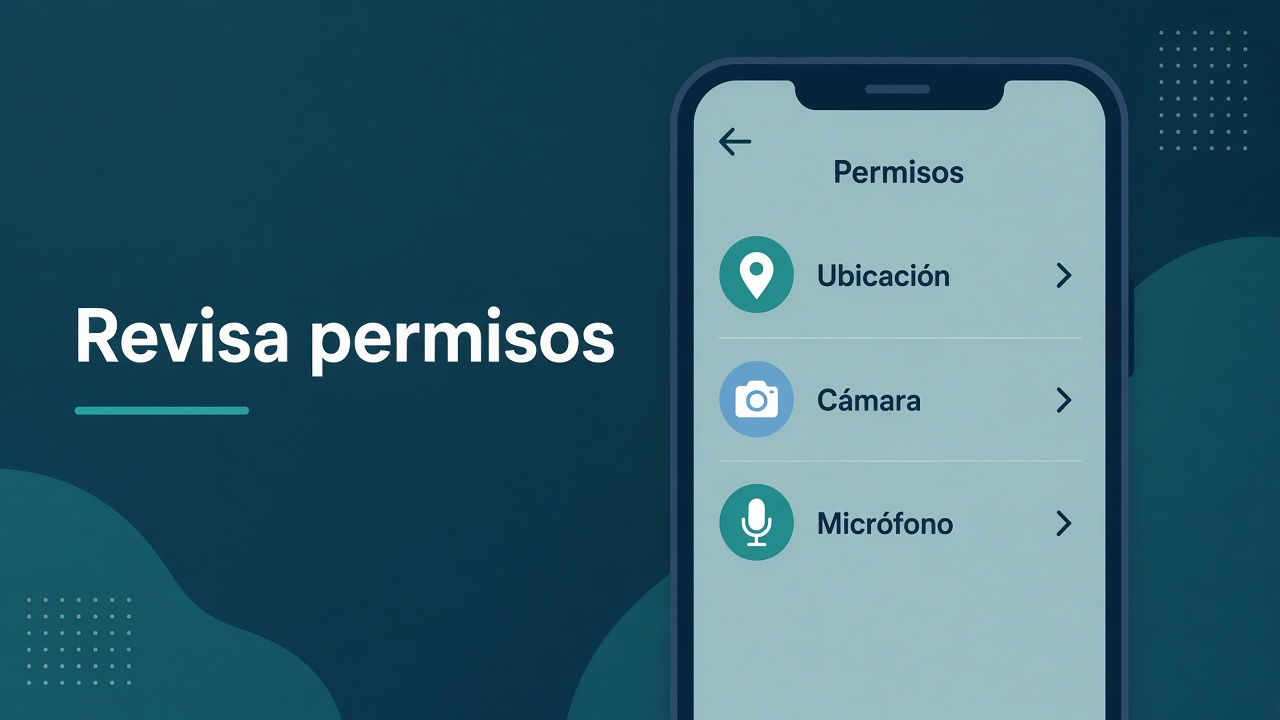
Entra a Privacidad o Permisos (el nombre varía en Android e iPhone) y revisa:
- Ubicación: ¿necesita el clima o el mapa acceso siempre, o solo al usarla?
- Micrófono y cámara: deja solo apps que de verdad las usas (Meet, Zoom, cámara).
- Contactos y fotos: muchas apps piden acceso “por si acaso”; quítalo si no aporta nada.
- Notificaciones: demasiadas te distraen y también pueden filtrar info en la pantalla de bloqueo.
Regla práctica: si no usas una app hace meses, desinstálala. Menos apps = menos superficie de ataque.
Minutos 7–8: cuentas y “inicio con Google/Apple”
Revisa qué cuentas están en el teléfono (correo personal, trabajo, redes). Cierra sesiones que no uses. Evita iniciar sesión en apps dudosas “con Google” solo por comodidad: cada una puede heredar permisos.
Si el celular es personal y también usas correo del trabajo, respeta las políticas de tu empresa (MDM, apps aprobadas). Mezclar sin cuidado es de lo que más complica a oficinas pequeñas.
Minutos 9–10: red y datos sensibles
- Wi‑Fi automático / “conectar a redes abiertas”: desactívalo si está encendido. En cafés y aeropuertos, preferible datos móviles o VPN corporativa si te la dan.
- Bluetooth: apágalo cuando no lo uses.
- Copia de seguridad: confirma que fotos y WhatsApp (si aplica) tienen respaldo en la nube que tú controlas o en la política de tu empresa.
- Pantalla de bloqueo: oculta contenido sensible de notificaciones (remitente y mensaje completo).
Señales de alarma
- Apps que no instalaste
- Batería o datos móviles disparados sin razón
- Pedidos de permisos raros al abrir algo por primera vez
- Enlaces por SMS que te urgen a “verificar tu cuenta”
Si algo huele mal: no pulses el enlace; verifica por un canal oficial (app del banco, portal conocido).
Conclusión
La privacidad en el celular no es un proyecto de fin de semana: es una revisión corta y periódica. Diez minutos hoy te ahorran dolores de cabeza mañana — cuentas tomadas, fotos filtradas o acceso al correo del trabajo.
En Toval Tech Hub seguimos con guías prácticas para profesionales que quieren protegerse sin volverse técnicos. Próxima parada: cómo detectar phishing antes de caer.
Estos 7 pasos son el inicio. El siguiente nivel se construye con nosotros: guías, Cyber News y cursos.
Descarga el kit de emergencia digital.
— Toval Tech Hub
También te puede interesar
Sobre el autor

3 comentarios en «Cómo revisar la privacidad de tu celular en 10 minutos»