Andrés es coordinador de proyectos en una oficina de arquitectura pequeña en San Juan. Son las cuatro de la tarde y tiene que mandarle a una clienta, Ivelisse, la propuesta de remodelación de su local en Santurce: un PDF con los renders que pesa 80 MB. Lo adjunta en Outlook, le da a Enviar… y el correo no sale. Outlook le avisa que el archivo es demasiado grande.
Intenta comprimirlo en un zip, pero apenas baja unos megas. Un compañero le dice desde su escritorio: «Súbelo a WeTransfer y ya». Pero Andrés duda: el PDF lleva el logo de la clienta y los números del presupuesto. ¿A dónde va a parar ese archivo?
Andrés es un personaje inventado, pero ese «archivo demasiado grande» es real y frustra a cualquiera. Al final te contamos cómo lo resolvió. Antes, vamos a ver cómo enviar un archivo pesado por correo, en Outlook o en Gmail, con lo que ya tienes y sin pagar servicios extra.
Respuesta rápida
¿Cómo enviar un archivo pesado por correo? En Outlook.com y en Gmail personal, el límite de un adjunto es de 25 MB, según Microsoft y Google. Si tu archivo es más grande, súbelo a OneDrive (si usas Outlook) o a Google Drive (si usas Gmail) y envía un vínculo en lugar del archivo. Antes de enviar, revisa el permiso: que la otra persona pueda solo ver, salvo que de verdad tenga que editar.
Primero, cuatro palabras que vas a ver mucho
- Adjunto: el archivo viaja dentro del correo. Es como meter los documentos dentro del sobre.
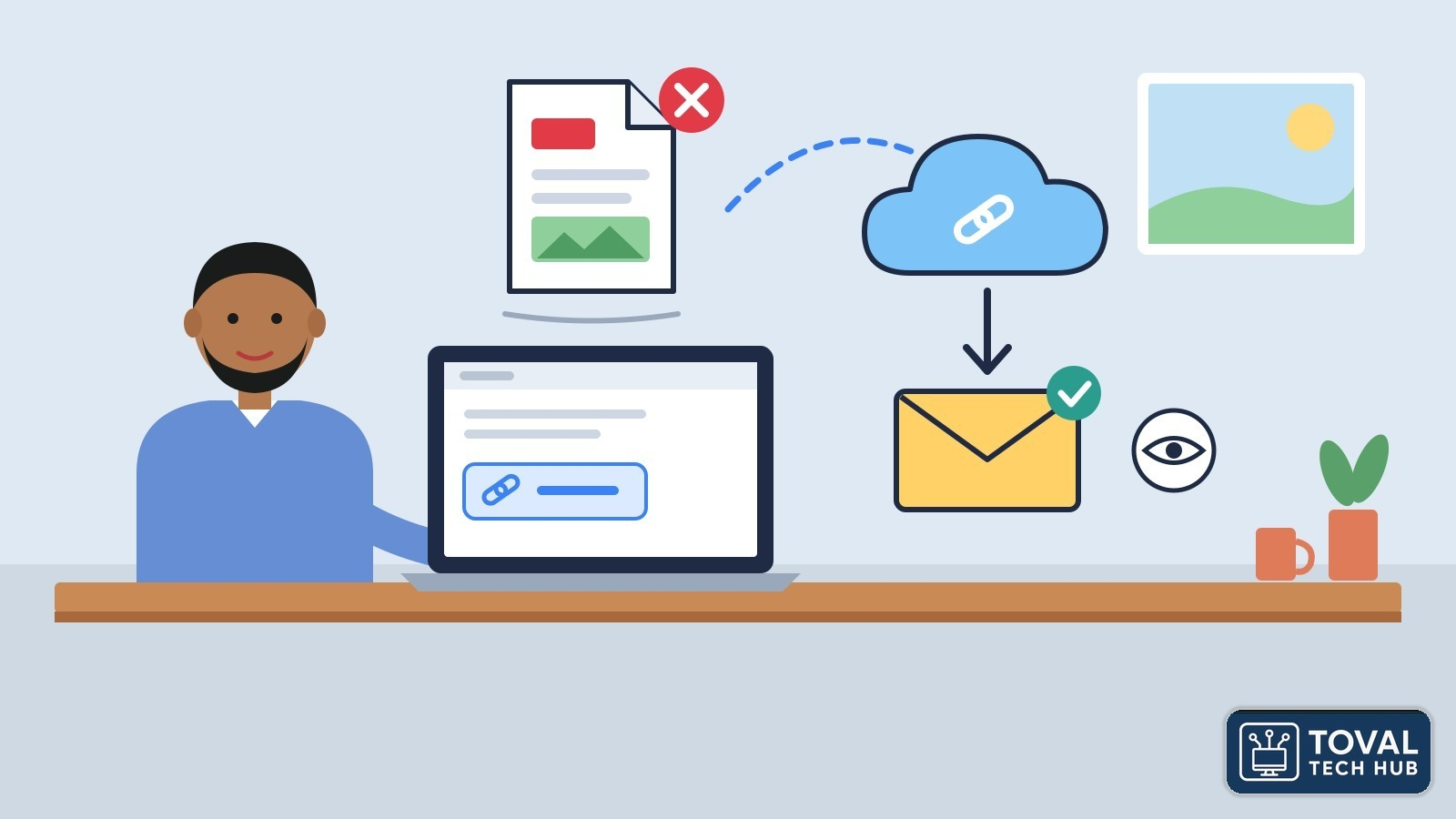
- Vínculo (o enlace): el archivo se queda guardado en la nube y el correo solo lleva la dirección para abrirlo. Es como darle a alguien la dirección de la oficina donde están los planos, en vez de cargar el rollo de planos en el carro.
- La nube: guardar tus archivos en computadoras de Microsoft o de Google por internet, como guardar algo en la caja de seguridad del banco en vez de en la gaveta de tu escritorio. OneDrive es la nube de Microsoft; Google Drive, la de Google.
- MB y GB: son las medidas de cuánto «pesa» un archivo, como las libras en una balanza. El MB (megabyte) es la medida pequeña y el GB (gigabyte), la grande, como las libras y las toneladas.
¿Cómo sabes cuánto pesa tu archivo? En Windows, haz clic derecho en el archivo y elige Propiedades: ahí verás el Tamaño.
Por qué te rechazan el archivo (límites en Outlook y Gmail)
Cada servicio de correo pone un tope al tamaño de lo que adjuntas. Así evita que los buzones se llenen y que los correos pesados se queden atascados.
Outlook
– En Outlook.com (cuentas personales de Microsoft, como las de @outlook.com o @hotmail.com), Microsoft dice que el límite de los adjuntos es de 25 MB.
– Si compartes el archivo desde OneDrive, el límite sube a 2 GB, según la misma ayuda de Microsoft.
– Ojo: la ayuda de Microsoft sobre la aplicación de Outlook indica que, con cuentas de internet como Outlook.com o Gmail, el tope del correo es de 20 MB, y que en cuentas de empresa (Exchange) el tope predeterminado es de 10 MB. Ese tope cuenta el correo completo: el texto más los adjuntos.
– En las cuentas de trabajo, tu empresa puede haber puesto otro límite. Si no te deja enviar, pregúntale a quien administra el correo de tu oficina o, más fácil, usa OneDrive.
Gmail
– En las cuentas personales de Gmail, el límite es de 25 MB. Si adjuntas varios archivos, la suma de todos no puede pasar de 25 MB.
– Si te pasas, Gmail quita los adjuntos y los cambia por vínculos de Google Drive por su cuenta.
– En cuentas de trabajo o de escuela (Google Workspace), el límite lo pone el administrador de tu organización.
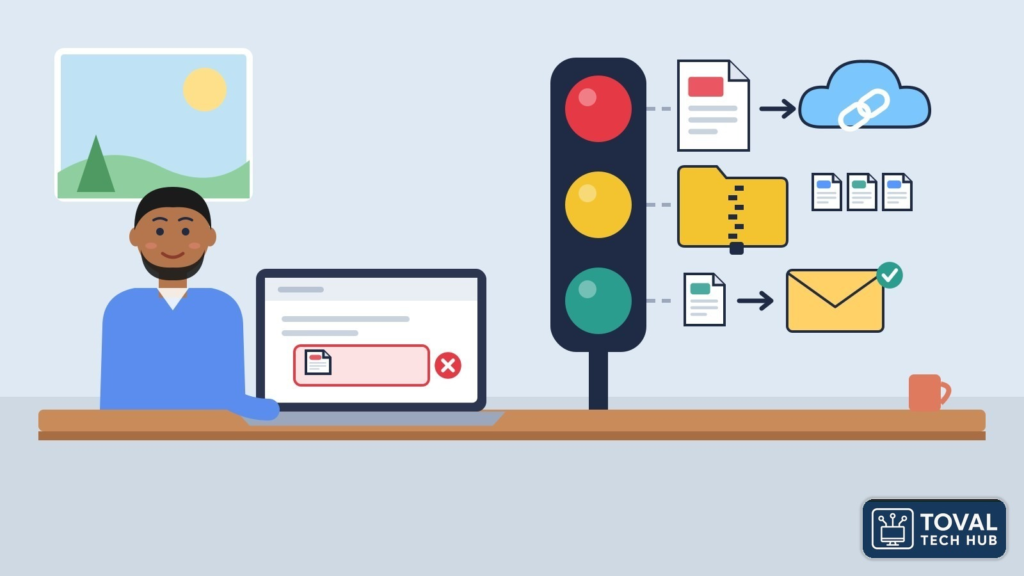
La regla del semáforo:
– Verde: el archivo pesa menos de 20 MB. Adjúntalo sin miedo. En el correo del trabajo, mejor que pese menos de 10 MB.
– Amarillo: son varios documentos sueltos de Word o Excel. Prueba juntarlos en un zip (lo vemos más abajo).
– Rojo: pesa más de 20 MB, o ya lo comprimiste y sigue pesado. Súbelo a la nube y manda un vínculo.
Opción A: en Outlook, adjuntar o subir a OneDrive
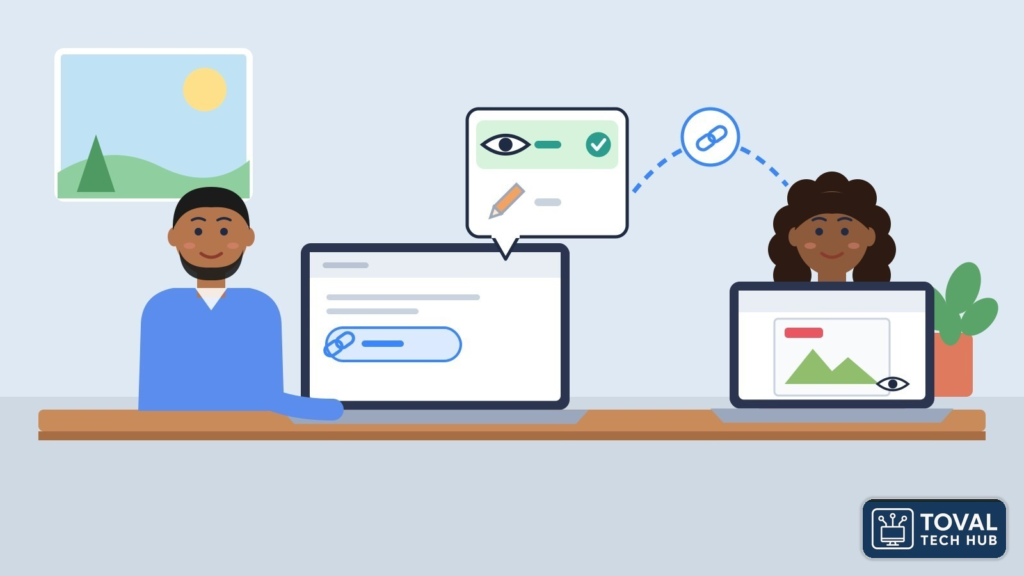
Hay tres versiones de Outlook y los botones cambian un poco. Si no sabes cuál tienes: el nuevo Outlook y el Outlook clásico son programas de Windows; Outlook en la web es el que abres en el navegador (incluye Outlook.com).
En el nuevo Outlook para Windows
- Abre un mensaje nuevo.
- En la pestaña Mensaje, grupo Insertar, elige Adjuntar archivo > Examinar este equipo y busca tu archivo.
- Si es pequeño, ya está: envíalo.
- Si es grande, haz clic en la flecha hacia abajo que aparece junto al adjunto y elige Cargar en OneDrive. Escoge dónde guardarlo.
- El archivo se convierte en un vínculo. Haz clic en la flecha del vínculo para elegir el permiso. Para un cliente, lo más prudente es Los destinatarios pueden ver: solo quienes reciben tu correo podrán leerlo, sin cambiarlo ni compartirlo.
Un detalle importante: según Microsoft, en las cuentas de empresa el vínculo viene de fábrica para que todos los de tu organización puedan editar. Cámbialo antes de enviar.
En Outlook clásico
- En el mensaje, pestaña Mensaje, grupo Incluir, elige Adjuntar archivo > Examinar este equipo.
- Haz clic en la flecha hacia abajo del adjunto y elige Cargar > OneDrive.
- Haz clic en el vínculo del adjunto y elige Administrar acceso.
- En «para quién funciona el vínculo», elige Destinatarios de este mensaje.
- En Más configuraciones, marca Puede ver (no podrán hacer cambios).
En Outlook en la web y Outlook.com
- Primero sube el archivo a OneDrive: entra a onedrive.com y arrastra el archivo a la ventana.
- Vuelve a Outlook, crea un mensaje nuevo y elige Adjuntar archivo > OneDrive.
- Selecciona el archivo y haz clic en Siguiente.
- Microsoft avisa que, con un vínculo de OneDrive, todos los destinatarios pueden ver o editar el archivo. Para que solo lo vean, abre Más acciones en el adjunto y elige Administrar acceso.
Atajo: compartir desde OneDrive en la web
Sirve con cualquier correo:
- En onedrive.com, marca el círculo del archivo y haz clic en Compartir.
- Abre el icono de engranaje (configuración del vínculo).
- Si usas OneDrive del trabajo, elige Determinadas personas en vez de Cualquiera.
- Desmarca Permitir la edición para que solo puedan ver.
- Haz clic en Aplicar, luego en Copiar, y pega el vínculo en tu correo.
Un permiso es lo que la otra persona puede hacer con tu archivo. Es como prestar una revista (puede leerla) o prestar tu libreta con lápiz (puede escribir en ella).
Opción B: en Gmail, adjuntar o usar Google Drive
- En la computadora, abre Gmail y haz clic en Redactar.
- Abajo, haz clic en Adjuntar y elige tu archivo. Si pesa menos de 25 MB, listo.
- Si pesa más, Gmail lo cambia por un vínculo de Google Drive por su cuenta. También puedes hacerlo tú: haz clic en Insertar archivos con Drive, elige el archivo, marca Vínculo de Drive y haz clic en Insertar.
- Al enviar, Gmail revisa si los destinatarios pueden abrir el archivo. Si no pueden, te pedirá cambiar la forma de compartirlo. Para que solo lo vean ellos, haz clic en Más opciones.
Para revisar el permiso desde Google Drive, abre el archivo, haz clic en Compartir y fíjate en dos cosas:
- El rol: Lector (solo ve), Comentarista (ve y comenta) o Editor (puede cambiarlo y compartirlo). Para un cliente, casi siempre basta Lector.
- El acceso general: Restringido (solo las personas que agregaste) o Cualquier persona que tenga el vínculo (cualquiera que reciba el vínculo, aunque se lo reenvíen, sin iniciar sesión). Para documentos con datos de clientes, mejor Restringido.
Una aclaración de Google: si dejas el archivo privado, quien no tenga una cuenta de Google no podrá verlo. Si tu cliente no usa Gmail ni una cuenta de Google, pregúntale antes y ajusta.
Si usas Mac o iPhone: Mail Drop
Mail Drop es la opción de Apple para adjuntos grandes: sube el archivo a iCloud y el destinatario recibe un vínculo para bajarlo. Según Apple, permite adjuntos de hasta 5 GB y el destinatario tiene 30 días para descargarlos; después caducan.
En la app Mail de la Mac: Mail > Configuración > Cuentas > Información de cuenta y marca Enviar adjuntos grandes con Mail Drop. Si el archivo es demasiado grande para tu correo, Mail te preguntará si quieres usar Mail Drop.
Comprimir en zip: cuándo ayuda y cuándo no
Comprimir (o hacer un zip) es empacar uno o varios archivos en una sola carpeta más compacta, como meter la ropa en una maleta al vacío.
En Windows 11 o Windows 10:
- Busca el archivo o la carpeta en el Explorador de archivos.
- Haz clic derecho y elige Mostrar más opciones > Enviar a > Carpeta comprimida (en zip). Si no ves «Mostrar más opciones», ve directo a Enviar a.
- Aparece una carpeta comprimida nueva con el mismo nombre, en el mismo lugar. Esa es la que adjuntas.
Cuándo sí ayuda: cuando mandas varios Word o Excel sueltos. Llegan juntos en un solo archivo y pesan menos.
Cuándo no: cuando el archivo ya viene comprimido. Microsoft lo explica con las fotos JPEG: si comprimes varias en un zip, el tamaño queda casi igual. Le pasó a Andrés con su PDF lleno de renders. Si el zip sale casi igual de pesado, no pierdas tiempo: pasa al vínculo.
WhatsApp, WeTransfer y compañía
- WhatsApp tiene su propio límite de tamaño y sirve para un archivo rápido entre conocidos. Para una propuesta formal con datos de un cliente, el correo con un vínculo queda más ordenado y más fácil de controlar.
- WeTransfer y otras páginas parecidas son cómodas, pero tu archivo pasa por los servidores de otra empresa, con sus propias reglas. Para documentos de clientes, mejor usa el OneDrive o el Google Drive de tu cuenta de trabajo: ahí tú decides quién entra y puedes quitar el acceso cuando quieras. Si aun así lo usas, avísale al cliente.
Antes de enviar el vínculo: revisa tres cosas
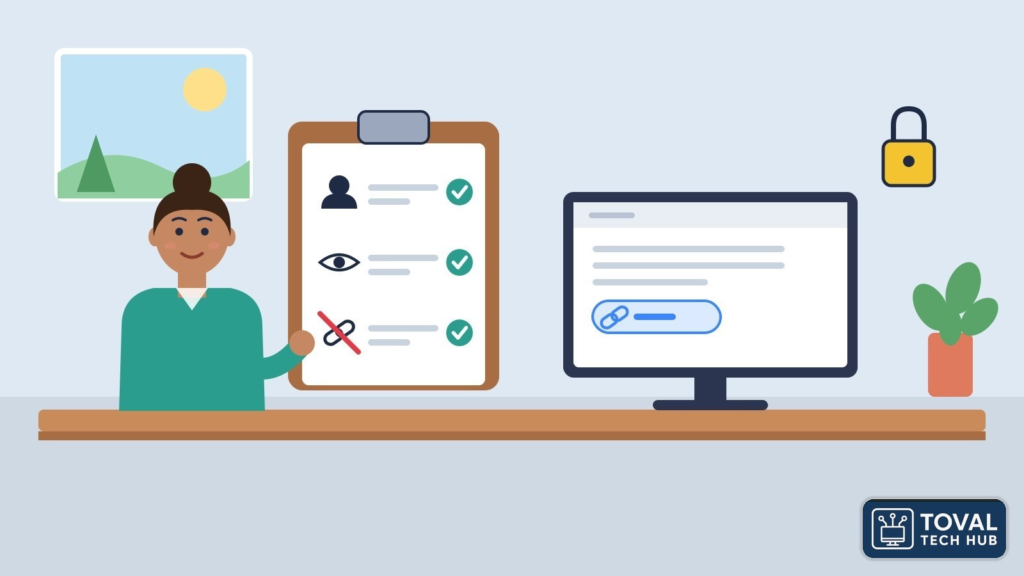
- ¿Quién puede abrirlo? Mejor «personas concretas» o «destinatarios de este mensaje» que «cualquiera con el vínculo», si el archivo es de un cliente.
- ¿Solo ver o también editar? Para enviar una propuesta, solo ver (o Lector en Google Drive).
- ¿Sé cómo dejar de compartirlo? Por si te equivocas de destinatario o el proyecto termina:
– OneDrive: selecciona el archivo, abre el panel Detalles (el icono de información, arriba a la derecha) y elige Administrar acceso. Haz clic en la X junto al vínculo y confirma con Quitar vínculo.
– Google Drive: abre Compartir y cambia el acceso general a Restringido, o quita a la persona de la lista.
Ojo con algo que dice Microsoft: si mueves el archivo a otra carpeta dentro de OneDrive, el vínculo deja de funcionar y tendrás que crear uno nuevo.
Cuidado con el falso «te compartieron un archivo»
Los delincuentes saben que usamos vínculos de OneDrive y Google Drive. Por eso envían correos que imitan esos avisos para robarte la contraseña. Eso se llama phishing: un mensaje falso que se disfraza de uno conocido para que hagas clic, como alguien que se pone un uniforme de la compañía de luz para entrar a tu casa.
- Abre el vínculo solo si esperabas ese archivo y reconoces a quien te lo manda.
- Si tienes dudas, no hagas clic en el correo. Entra tú a OneDrive o a Google Drive desde el favorito que guardaste en tu navegador y busca en Compartido, o llama a la persona.
- Si el vínculo te lleva a una página que te pide la contraseña y no llegaste a ella desde tu favorito, o te pide dar «permisos» a una aplicación para ver el archivo, detente.
Te lo explicamos con más detalle en Phishing: cómo detectar el correo o mensaje sospechoso y en nuestro aviso sobre el phishing de «permisos».
Y ya que tus archivos viven en la nube, no olvides tener una copia aparte: aquí va nuestra guía de respaldo básico de tus archivos. Más guías como esta en el hub de Guías básicas.
Preguntas frecuentes
¿Cuál es el límite de tamaño de un adjunto en Outlook y en Gmail?
En Outlook.com, 25 MB por adjunto, según Microsoft; si lo compartes desde OneDrive, hasta 2 GB. En Gmail personal, 25 MB en total, sumando todos los adjuntos. En cuentas de trabajo, el límite lo pone tu empresa, y la ayuda de Microsoft indica 10 MB como tope predeterminado en cuentas de Exchange.
¿Es mejor adjuntar el archivo o enviar un vínculo de OneDrive o Google Drive?
Si pesa poco y es un documento final, adjuntarlo es lo más sencillo. Si es pesado, o quieres poder quitar el acceso después, usa un vínculo con permiso de solo ver. Con el vínculo, además, el correo pesa menos.
¿Cómo comprimo varios archivos en un .zip en Windows?
Selecciona los archivos, haz clic derecho y elige Mostrar más opciones > Enviar a > Carpeta comprimida (en zip). Ayuda con documentos de Word o Excel sueltos. Con fotos JPEG, según Microsoft, el tamaño queda casi igual, y con un PDF lleno de imágenes puede pasar lo mismo.
¿Cómo evito que cualquiera con el enlace abra mi archivo?
En Google Drive, deja el acceso general en Restringido y agrega solo los correos que necesitas. En OneDrive, elige Determinadas personas (cuentas de trabajo) o, desde Outlook, Los destinatarios pueden ver. Y si ya lo compartiste de más, quita el vínculo en Administrar acceso.
¿Es seguro WeTransfer (u otra web similar) para documentos de clientes?
Son servicios de otras empresas: tu archivo pasa por sus servidores y queda bajo sus reglas. Para documentos con datos de clientes, es mejor el OneDrive o el Google Drive de tu cuenta de trabajo, donde tú controlas el acceso. Si de todos modos lo usas, avísale al cliente.
Cómo terminó la tarde de Andrés
Andrés no subió el PDF a una página que no conocía. Lo subió al OneDrive de la oficina desde el mismo Outlook y escogió Los destinatarios pueden ver. Antes de darle a Enviar, Maritza, la gerente de la oficina, le hizo las tres preguntas de la lista: quién lo abre, si solo puede verlo y cómo quitarle el acceso después. Con las tres respuestas claras, Andrés envió el correo.
Ivelisse abrió la propuesta en su computadora esa misma tarde, sin descargar nada raro. Andrés aprendió que el truco no era buscar «otro servicio», sino mandar un vínculo con los permisos claros. Ahora, cuando un archivo pasa de 20 MB, ni lo intenta como adjunto.
Tú también ya sabes cómo enviar un archivo pesado por correo: adjunto si es pequeño, vínculo con permiso de solo ver si es grande, y una revisión rápida antes de enviar.
Toma las riendas de tu vida digital.
¿A ti también te ha rechazado el correo un archivo grande? Cuéntanos en los comentarios si usas Outlook, Gmail u otro, y lo vemos juntos.
#GuiasBasicas #TecnologiaFacil
Sobre el autor