
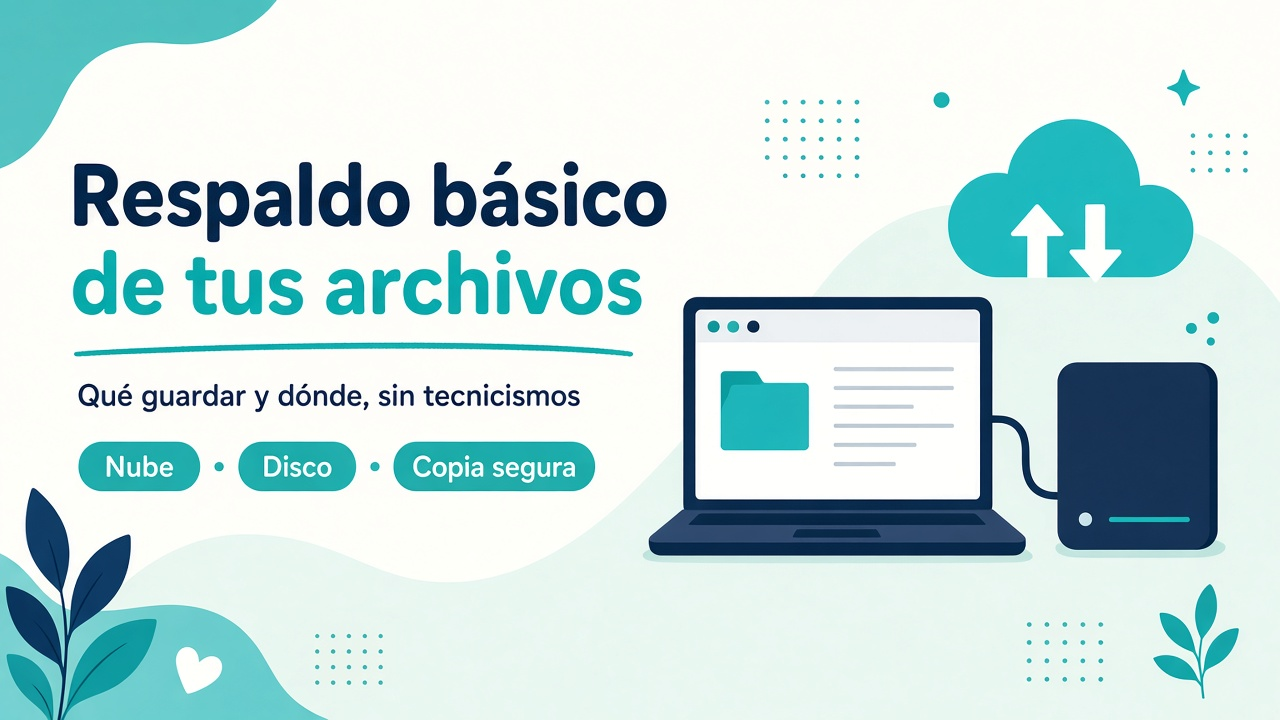
Un disco que falla, un celular robado o un “formateé sin querer” no avisan. El respaldo o backup de archivos es simplemente tener una copia de lo importante en otro sitio. No necesitas un laboratorio: necesitas una regla clara y cumplirla.
Si lo que te preocupa es el celular, mira también cómo revisar la privacidad de tu celular en 10 minutos.
Respuesta rápida: ¿cómo hago un backup de archivos?
Elige lo que no puedes perder (documentos, fotos, contactos), júntalo en una carpeta y guarda una copia en otro sitio: la nube (OneDrive, Google Drive, iCloud) o un disco externo. Para respaldar archivos de verdad, repítelo de forma periódica y, una vez al mes, abre un archivo desde la copia para comprobar que funciona.
Iris es recepcionista en una clínica dental en Caguas. Durante años guardó las facturas y las fotos de su familia solo en el Escritorio de su laptop. Un lunes la computadora no encendió, y lo que más le dolió no fue el equipo, sino todo lo que no estaba copiado en ningún otro lado. Iris es un personaje inventado, pero le pasa a mucha gente. Esta guía es para que no te pase a ti.
La regla 3-2-1 (versión humana)
Idealmente:
- 3 copias de lo crítico (original + 2)
- 2 tipos de medio distintos (por ejemplo PC + nube, o disco + nube)
- 1 copia fuera de tu casa/oficina (la nube cuenta)
Si eso suena a mucho, empieza con lo mínimo: original + una copia en la nube de lo que no puedes perder.
Qué archivos respaldar primero (prioriza)
- Documentos de trabajo y personales: contratos, facturas, propuestas, CV, impuestos.
- Fotos y videos que importan (no necesariamente los 40 000 memes).
- Exportaciones de contactos y, si aplica, chats críticos.
- Licencias / keys de software que compraste (en un archivo cifrado o un gestor de contraseñas).
- Proyectos en curso en carpetas claras (
Clientes/,2026/, etc.), no solo en el Escritorio eterno.
Qué no hace falta duplicar con ansiedad
- Instaladores de programas (se vuelven a bajar)
- Caché, descargas temporales, series descargadas
- Archivos que ya viven solo en un sistema corporativo con respaldo oficial (pregunta a IT antes de duplicar datos sensibles en tu Drive personal)
Dónde guardar tu backup de archivos (opciones simples)
| Opción | Buena para | Cuidado |
|---|---|---|
| OneDrive / Google Drive / iCloud | Día a día, sync automático | No es “archivo muerto”: si borras en un lado, puede borrarse en todos |
| Disco externo | Copia periódica grande | Guárdalo aparte; etiquétalo con fecha |
| NAS / servidor en oficina | Equipos pequeños | Requiere alguien que lo cuide |
| Correo “enviármelo a mí” | Emergencias puntuales | No es un sistema de respaldo |
Importante: datos de clientes o de la empresa pueden tener reglas legales. Usa las herramientas que tu organización aprueba.
Plan práctico en 20 minutos
- Crea una carpeta
IMPORTANTE(o usa las de Documentos bien ordenadas). - Mueve ahí lo que dolería perder esta semana.
- Activa sync a OneDrive/Google Drive o copia esa carpeta a un disco externo.
- Anota en el calendario: primer lunes del mes = verificar respaldo (abre un archivo al azar desde la copia).
- Si usas WhatsApp y te importan los chats, revisa la opción de respaldo en la app (y encriptación si está disponible). Si alguien entra a tu cuenta, mira qué hacer si te hackearon el WhatsApp.
El error que más duele
Creer que todo «está en la nube» sin comprobarlo. Entra desde otro dispositivo o la web y confirma que los archivos se ven. Un sync en rojo o pausado no es respaldo.
Preguntas frecuentes
¿Cada cuánto debo hacer un backup de archivos?
Depende de cuánto cambian tus archivos. Una regla sencilla: si usas sincronización con la nube, se copia sola; si usas disco externo, haz la copia al menos una vez al mes y verifícala ese mismo día.
¿Puedo respaldar archivos en la nube gratis?
Sí. Google Drive, OneDrive e iCloud tienen un espacio gratuito limitado, suficiente para documentos importantes. Para muchas fotos y videos probablemente necesites pagar más espacio o usar un disco externo.
¿Sincronizar con la nube es lo mismo que tener un respaldo?
No del todo. La sincronización copia también los errores: si borras un archivo en tu PC, puede borrarse en la nube. Por eso conviene tener además una copia aparte, por ejemplo en un disco externo que desconectas de la computadora cuando terminas.
Conclusión
El mejor respaldo es el que harás de verdad: simple, periódico y verificado. En Toval Tech Hub preferimos hábitos aburridos que funcionan frente a consejos imposibles. Próxima guía relacionada: actualizaciones sin miedo a “romper” el equipo.
¿Ya haces backup de tus archivos o todavía lo tienes pendiente? Cuéntanos en los comentarios qué usas (nube, disco externo u otra cosa) o qué duda te frena, y te ayudamos.
— Toval Tech Hub
También te puede interesar
- Actualizaciones sin miedo
- Contraseñas seguras
- Soberanía digital
- Seguridad digital para principiantes
- Mantax Otax: ransomware en Android
- Guías básicas de tecnología
- Cómo recuperar un archivo de Word que no guardaste (o que guardaste encima)
Sobre el autor


5 comentarios en «Respaldo básico de tus archivos: qué guardar y dónde (sin tecnicismos)»