Wanda es secretaria en una oficina de agrimensura en Caguas. Lleva dos horas escribiendo una propuesta en Word para un cliente cuando se va la luz. Al volver, abre Word y el documento no está: nunca le había puesto nombre.
Su compañero le dice que busque «un programa para recuperar archivos» en internet. Antes de pagar nada, Wanda prueba lo que Word ya trae. Va a Archivo > Información > Administrar documento > Recuperar documentos no guardados y ahí está su propuesta, casi completa. La guarda con Guardar como. Esa misma semana guarda encima de la cotización del mes pasado; como el archivo está en OneDrive, la recupera con el historial de versiones. Ahora tiene el Autoguardado encendido.
Wanda es un personaje inventado, pero el susto es real. Aquí te explicamos cómo recuperar un archivo de Word no guardado (o que guardaste encima) con lo que ya tienes, sin programas de pago y sin llamar a un técnico.
Respuesta rápida
Si Word se cerró sin guardar, abre Word y ve a Archivo > Información > Administrar documento > Recuperar documentos no guardados. Abre el archivo y guárdalo enseguida con Guardar como. Si guardaste encima, y el archivo está en OneDrive o SharePoint, usa el historial de versiones. No necesitas un programa de pago.
Primero, qué NO hacer
- No instales programas de recuperación al azar. Muchos piden dinero o permisos que no hacen falta. Word y OneDrive ya traen herramientas oficiales.
- No sigas trabajando y guardando sobre el mismo archivo mientras buscas la versión buena. Puedes tapar la copia que sí te sirve.
- Haz una copia antes de probar. Si el archivo existe, cópialo a otra carpeta o guárdalo con otro nombre. Así no pierdes lo que aún tienes.
Recuperar documentos no guardados (Word se cerró o se fue la luz)
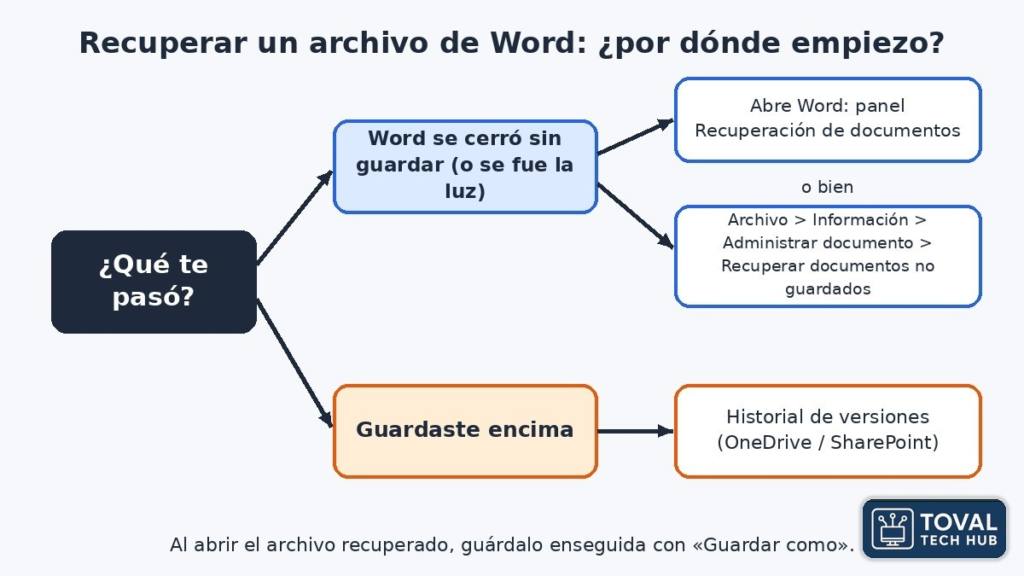
Esta ruta es para Microsoft Word de escritorio en Windows (Microsoft 365 u Office reciente). Sirve cuando el documento nunca se guardó con nombre o Word se cerró de golpe.
- Abre Word.
- Ve a Archivo > Información.
- Haz clic en Administrar documento (en algunas pantallas aparece como Administrar documentos).
- Elige Recuperar documentos no guardados.
- Abre el archivo que te interesa.
- Enseguida usa Guardar como, ponle un nombre claro y elige una carpeta que recuerdes.
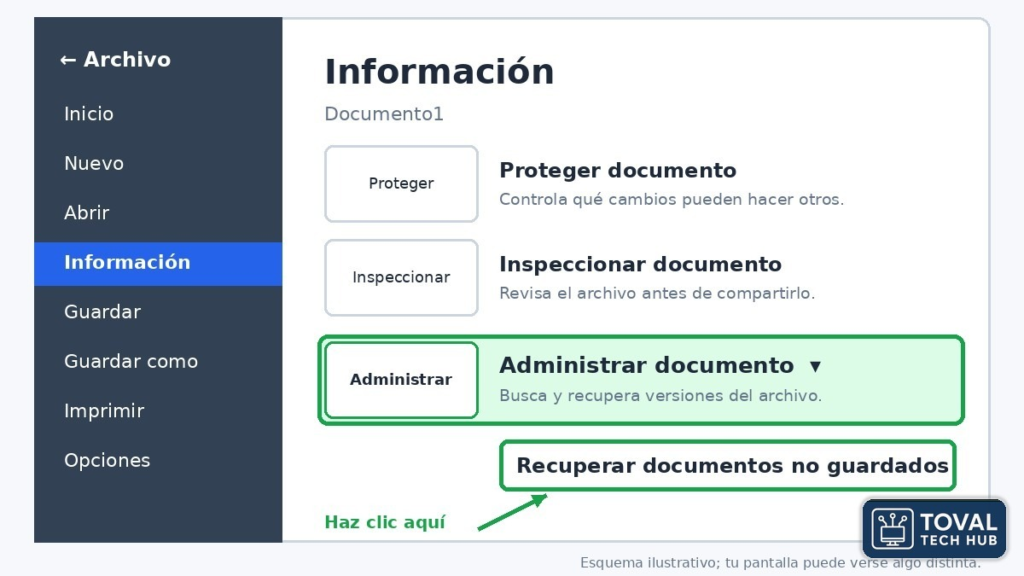
Un archivo temporal es una copia de trabajo que Word guarda por su cuenta. Puede borrarse después, así que no la dejes «para luego»: guárdala con nombre propio.
El panel Recuperación de documentos
Si Word se cerró de forma inesperada, la próxima vez que lo abras puede salir el panel Recuperación de documentos a un lado. Ahí Word lista las versiones que pudo rescatar.
- Mira la fecha y la hora debajo de cada nombre: suelen indicar cuál es la más reciente.
- Abre la que te sirva, revísala y guárdala.
- Cuando termines, cierra el panel. Si te pregunta si quieres verlos más tarde, elige guardarlos para verlos más tarde si aún no estás seguro.
Autorrecuperación: qué es y dónde guarda Word las copias
La Autorrecuperación (con doble r, como en el menú de Word) es una copia de emergencia que Word guarda cada pocos minutos. No reemplaza a guardar con nombre: es como la goma de repuesto: te saca del apuro, pero no es para andar siempre con ella.
Cómo revisar o bajar los minutos (Windows, Word de escritorio)
- Ve a Archivo > Opciones > Guardar.
- Activa Guardar información de Autorrecuperación cada y pon 5 minutos o menos (Microsoft sugiere 5 o 10 para no perder mucho trabajo).
- Activa también Mantener la última versión de autorrecuperación si cierro sin guardar.
- Anota la ruta de Ubicación de archivo de Autorrecuperación: es la carpeta donde Word deja esas copias.
- Pulsa Aceptar.
Si el archivo no aparece en el menú, abre el Explorador de archivos, ve a esa carpeta y busca archivos con extensión .asd. .asd es la extensión de las copias de Autorrecuperación. Ábrelos desde Word y guárdalos con Guardar como.
Guardé encima: historial de versiones en OneDrive o SharePoint
Guardar encima (a veces llamado sobrescrito) es reemplazar la versión buena por una nueva, a menudo por error.
OneDrive es el espacio en la nube de Microsoft para tus archivos personales o de trabajo. SharePoint es el espacio en la nube de tu empresa o equipo. Ambos pueden guardar versiones anteriores del mismo archivo. Según Microsoft, en OneDrive el historial de un archivo se conserva unos 30 días (en cuentas de trabajo o escuela, el administrador puede cambiar o desactivar el control de versiones).
En Word de escritorio (Windows o Mac, archivo en OneDrive/SharePoint)
- Abre el archivo.
- Ve a Archivo > Información > Historial de versiones, o haz clic en el nombre del archivo arriba de la ventana y elige Historial de versiones.
- Abre la versión de antes y pulsa Restaurar si es la que quieres.
En OneDrive en la web
- Entra a onedrive.com e inicia sesión.
- Haz clic derecho en el archivo y elige Historial de versiones.
- Junto a la versión que quieres, abre los puntos suspensivos (…) y elige Restaurar.
Si usas la app de OneDrive en el Explorador de archivos de Windows, también puedes hacer clic derecho en el archivo y elegir Historial de versiones.
Guardé encima y el archivo está solo en mi PC: versiones anteriores de Windows
Si el documento nunca estuvo en OneDrive ni SharePoint, Word no tendrá ese historial en la nube. En Windows puedes probar las versiones anteriores del Explorador:
- Abre el Explorador de archivos.
- Ve a la carpeta donde estaba el documento.
- Haz clic derecho en el archivo (o en la carpeta) > Propiedades.
- Abre la pestaña Versiones anteriores (a veces «Restaurar versiones anteriores»).
Una aclaración: esa lista solo tiene algo si Windows ya estaba haciendo copias (por ejemplo, con Historial de archivos o puntos de restauración). Si nunca se activó, saldrá vacía. No es un fallo tuyo: es que no había copia previa.
Para no quedarte otra vez sin red, lee nuestra guía de respaldo básico de tus archivos («tener una copia antes de que duela»).
Si lo borraste
- Revisa la Papelera de reciclaje de Windows.
- Si el archivo estaba en OneDrive, revisa también la papelera de OneDrive en la web.
- Restáuralo y, si hace falta, vuelve al historial de versiones.
Si usas Mac
En Word para Mac, la Autorrecuperación también guarda copias de emergencia. Tras un cierre inesperado, Word suele abrirlas solo: guárdalas enseguida.
Si no aparecen, Microsoft indica buscar la carpeta de Autorrecuperación de Word con Finder > Ir > Ir a carpeta (o Mayús+Comando+G) y pegar la ruta oficial de ayuda. Esa carpeta está oculta; no la verás paseando por Finder. La ruta exacta y los pasos están en la ayuda de Microsoft: Recuperar archivos en Office para Mac. Si el archivo está en OneDrive, el historial de versiones funciona igual que arriba.
Time Machine es el respaldo que trae el Mac. Solo te sirve si ya estaba activado antes del susto.
Cómo evitar que vuelva a pasar (Autoguardado)
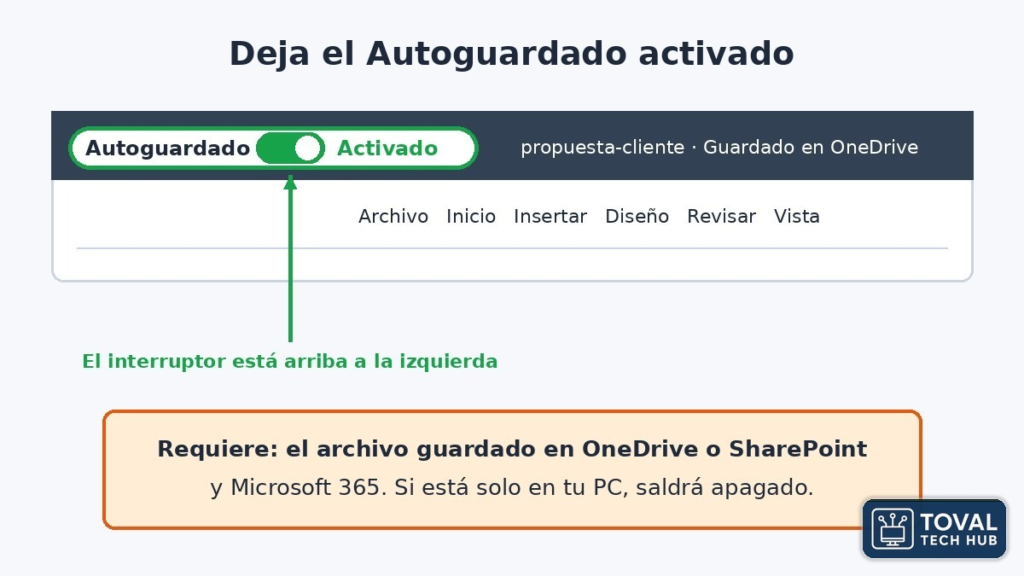
El Autoguardado guarda cada cambio al momento, casi como si pulsaras Guardar sin parar. Solo funciona si el archivo está en OneDrive o SharePoint (y necesitas Microsoft 365). Si el archivo está solo en «Este equipo» o aún no tiene nombre, el interruptor estará apagado.
- Guarda el documento en OneDrive o SharePoint.
- En Word, mira arriba a la izquierda el interruptor Autoguardado y déjalo activado.
- Ponle nombre al documento desde el inicio, aunque sea «borrador-propuesta».
- Baja los minutos de Autorrecuperación (Archivo > Opciones > Guardar), como vimos arriba.
- Guarda a menudo con el botón Guardar: Ctrl+G si tu Word está en español, o Ctrl+S si está en inglés.
- Ten un respaldo básico fuera de la carpeta del día a día.
Si no usas Microsoft 365, también puedes trabajar con opciones abiertas: te contamos diferencias en LibreOffice vs Office. Y si Word se te cierra tras una actualización, nuestra guía de actualizaciones sin miedo te ayuda a tomártelas con calma.
Más guías como esta están en el hub de Guías básicas.
Preguntas frecuentes
¿Dónde guarda Word los archivos de Autorrecuperación?
En Windows, la ruta aparece en Archivo > Opciones > Guardar, en el campo Ubicación de archivo de Autorrecuperación. Ahí encontrarás las copias (a menudo con extensión .asd). En Mac, Microsoft usa una carpeta oculta de Autorrecuperación; la ruta oficial está en la ayuda de Office para Mac enlazada arriba.
¿Puedo volver a la versión de antes si guardé encima de mi documento de Word?
Sí, si el archivo está en OneDrive o SharePoint: usa el historial de versiones (en Word, en OneDrive web o con clic derecho en el Explorador). Si solo está en tu PC, prueba Propiedades > Versiones anteriores; si nunca hubo respaldo, esa lista estará vacía.
¿Cómo cambio cada cuántos minutos se guarda Word solo?
Ve a Archivo > Opciones > Guardar y ajusta Guardar información de Autorrecuperación cada a 5 minutos o menos. Eso es la Autorrecuperación (copia de emergencia). El Autoguardado es distinto: guarda al momento, pero solo con el archivo en OneDrive o SharePoint.
¿Qué es Autoguardado y por qué depende de OneDrive?
El Autoguardado guarda tus cambios continuamente mientras trabajas. Microsoft lo activa cuando el archivo vive en OneDrive, OneDrive para la Empresa o SharePoint Online. Si el archivo está solo en el disco local, el interruptor no ayuda: guarda con nombre y usa Autorrecuperación.
¿Y si borré el archivo de Word: dónde lo busco?
Primero la Papelera de reciclaje de Windows. Si estaba en OneDrive, la papelera de OneDrive en la web. Después, historial de versiones o versiones anteriores, si existen. No hace falta un programa de pago para empezar por ahí.
Cierre
Wanda recuperó la propuesta sin instalar nada raro, y la cotización del mes pasado volvió gracias a OneDrive. Tú puedes hacer lo mismo: primero lo que Word y OneDrive ya traen; después, Autoguardado y un respaldo para que el susto no se repita.
Recuperar un archivo alivia, pero perder la cuenta donde guardas todo duele más. El Kit de emergencia digital te ayuda a proteger tu correo y tus cuentas en 7 pasos (gratis).
Toma las riendas de tu vida digital.
¿Pudiste recuperar tu documento, o te quedó alguna duda sobre Autoguardado o el historial de versiones? Cuéntanos en los comentarios y lo vemos juntos.
#GuiasBasicas #TecnologiaFacil
Sobre el autor