

Lo que asusta no es solo perder el teléfono. Es pensar en las fotos, el banco, los mensajes y los códigos que llegan a ese número. Primero ponte a salvo; después protege el equipo, la línea y tus cuentas. No necesitas resolverlo todo de una vez.
Un lector nos escribió: «Le robaron el celu a mi madre, el pillo puso una contraseña aparte que lo rompió. ¿Qué puedo hacer?». Con esa descripción no podemos saber si cambiaron el código, tomaron la cuenta o dañaron físicamente el equipo. Esta guía explica cómo distinguirlo y qué hacer, sin prometer un desbloqueo imposible.
Si acaba de pasar: haz esto primero
- Aléjate del peligro. No persigas a la persona ni vayas a una dirección que aparezca en el mapa. En Puerto Rico, llama al 9-1-1 si hay una emergencia o peligro inmediato. La ubicación del teléfono es información para las autoridades, no una invitación a recuperarlo por tu cuenta.
- Usa una computadora o un teléfono de confianza. Para iPhone escribe
icloud.com/find; para Android,android.com/find. Selecciona el equipo y márcalo como perdido si puedes acceder. Abajo están los pasos y las alternativas si no puedes entrar. - Pide al operador suspender la SIM/eSIM robada y recuperar tu número. La SIM es la tarjetita que permite usar tu línea; la eSIM cumple esa función de forma digital, dentro del teléfono. No mantengas la línea activa esperando que el mapa se actualice. Si otra persona puede ayudarte a llamar mientras bloqueas el equipo, mejor.
- Protege el correo, las cuentas y el dinero. Si el teléfono estaba desbloqueado o alguien conoce el código, hay más urgencia. Contacta al banco por un canal oficial; no esperes a ver un cargo.
- Documenta y denuncia. Guarda capturas, hora, lugar y prueba de propiedad. Contacta también al seguro si lo tienes.
No borres el equipo ni lo quites de tu cuenta a ciegas. El borrado remoto destruye datos locales y sus efectos sobre el rastreo cambian entre iPhone y Android. Te explicamos el orden seguro más abajo.
Ve directo a lo que necesitas
- Me cambiaron una contraseña: qué significa
- iPhone: marcar como perdido
- Android: Localizador (Find Hub)
- ¿Y si no tengo otro celular, contraseña o segundo factor?
- Operador: línea, SIM e IMEI
- Denuncia en Puerto Rico
- Seguro y equipo financiado
- Correo, banco, WhatsApp y otras cuentas
- Cuándo borrar el teléfono
- Si aparece roto o bloqueado
- Prepáralo antes del robo
- Lista breve para guardar o imprimir
«Le pusieron otra contraseña»: cinco cosas distintas
1. Código de pantalla. Es el PIN, patrón o contraseña que abre el teléfono. No es necesariamente la contraseña de Apple o Google. Si alguien lo cambió, conocer tu contraseña de correo no garantiza abrir la pantalla ni recuperar los datos locales. No pruebes combinaciones sin parar: puedes agravar el bloqueo o provocar un borrado según la configuración.
2. Contraseña de la Cuenta de Apple o de Google. Protege servicios como iCloud, Gmail, Fotos y la localización. Si cambió sin permiso, trata el caso como una cuenta comprometida y empieza la recuperación oficial desde un equipo seguro. Revisa también correos y teléfonos de recuperación: cambiar solo la contraseña puede no bastar.
3. PIN de la SIM. Protege el uso de la tarjeta de la línea; no desbloquea la pantalla ni repara el celular. Si te pide el PUK (el código de desbloqueo de la SIM, que da el operador), llama al operador. No adivines el PIN o el PUK.
4. Modo Perdido o bloqueo de activación. Son protecciones antirrobo, no prueba de que el equipo esté roto. En iPhone, Buscar incluye Bloqueo de activación: dificulta que otra persona reactive y use el equipo sin tu Cuenta de Apple y las credenciales necesarias para autorizarlo. En Android, después de ciertos restablecimientos puede pedirse la cuenta de Google previamente vinculada. No pagues a alguien que prometa quitar estas protecciones sin verificar propiedad.
5. Daño físico. Pantalla quebrada, humedad, golpes o una placa dañada requieren evaluación técnica. Cambiar una clave no arregla una pantalla rota, y reparar la pantalla no devuelve una cuenta robada. Son problemas diferentes y pueden existir al mismo tiempo.
iPhone robado: usa Buscar y márcalo como perdido
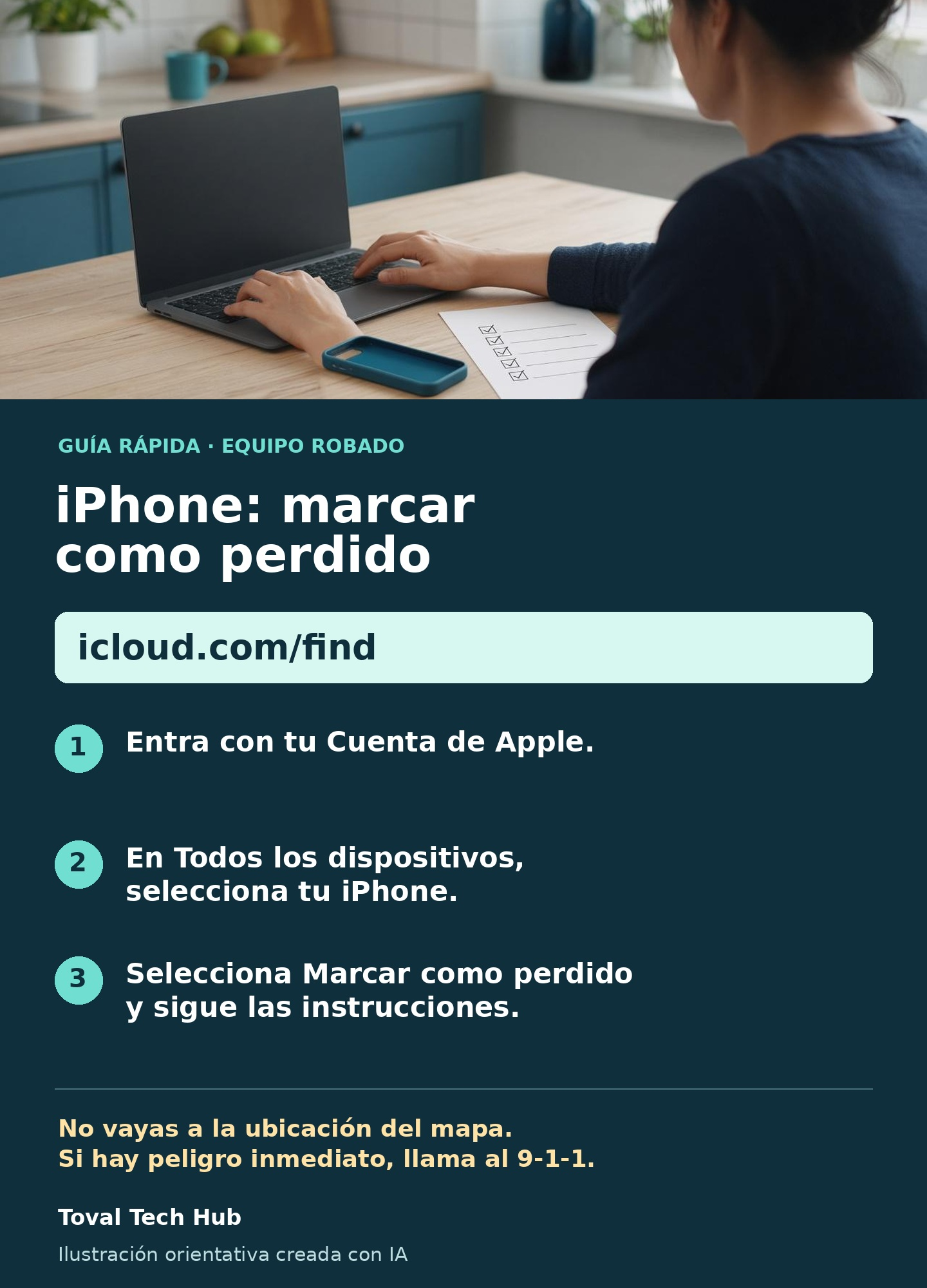
Según la guía actual de Apple para un iPhone robado:
- En el navegador de otro equipo seguro, escribe
icloud.com/finde inicia sesión con tu Cuenta de Apple. - En Todos los dispositivos, selecciona el iPhone.
- Selecciona Marcar como perdido y sigue las instrucciones.
- Guarda una captura del estado y de la ubicación, incluida la hora si aparece. Compártela únicamente con las autoridades o entidades que la necesiten.
Para entrar directamente a esa sección de Buscar no necesitas un código de verificación. Sí necesitas poder identificarte con tu cuenta. Esto ayuda si el dispositivo de confianza es precisamente el robado; no significa que se pueda entrar sin contraseña.
El modo Perdido bloquea el equipo con el código del dispositivo. Apple aconseja no incluir información de contacto si fue un robo: puede utilizarse para engañarte. No es lo mismo que dejar un mensaje de devolución cuando simplemente se extravió.
No lo elimines de la lista de Buscar. Eso elimina el Bloqueo de activación y puede facilitar su reventa, incluso si ya borraste el contenido. Apple explica esta protección en su guía de Bloqueo de activación.
Si está apagado, sin internet o no aparece
La red de Buscar puede ayudar con equipos compatibles y ajustes previos adecuados, pero no garantiza una ubicación actual. Fíjate en la fecha de la última ubicación: un punto antiguo no demuestra dónde está ahora. La disponibilidad depende del modelo, la batería, la red y la región.
Si no habías activado Buscar antes del robo, no puedes activarlo a distancia, marcarlo como perdido ni borrarlo mediante Buscar. Cambia de inmediato la contraseña de tu Cuenta de Apple y continúa con operador, banco y denuncia. Si Buscar estaba activado, envía la orden de marcarlo como perdido aunque el iPhone esté apagado. Se aplicará cuando se conecte. Revisa después si ya aparece como aplicada.
Android robado: Localizador, también conocido como Find Hub
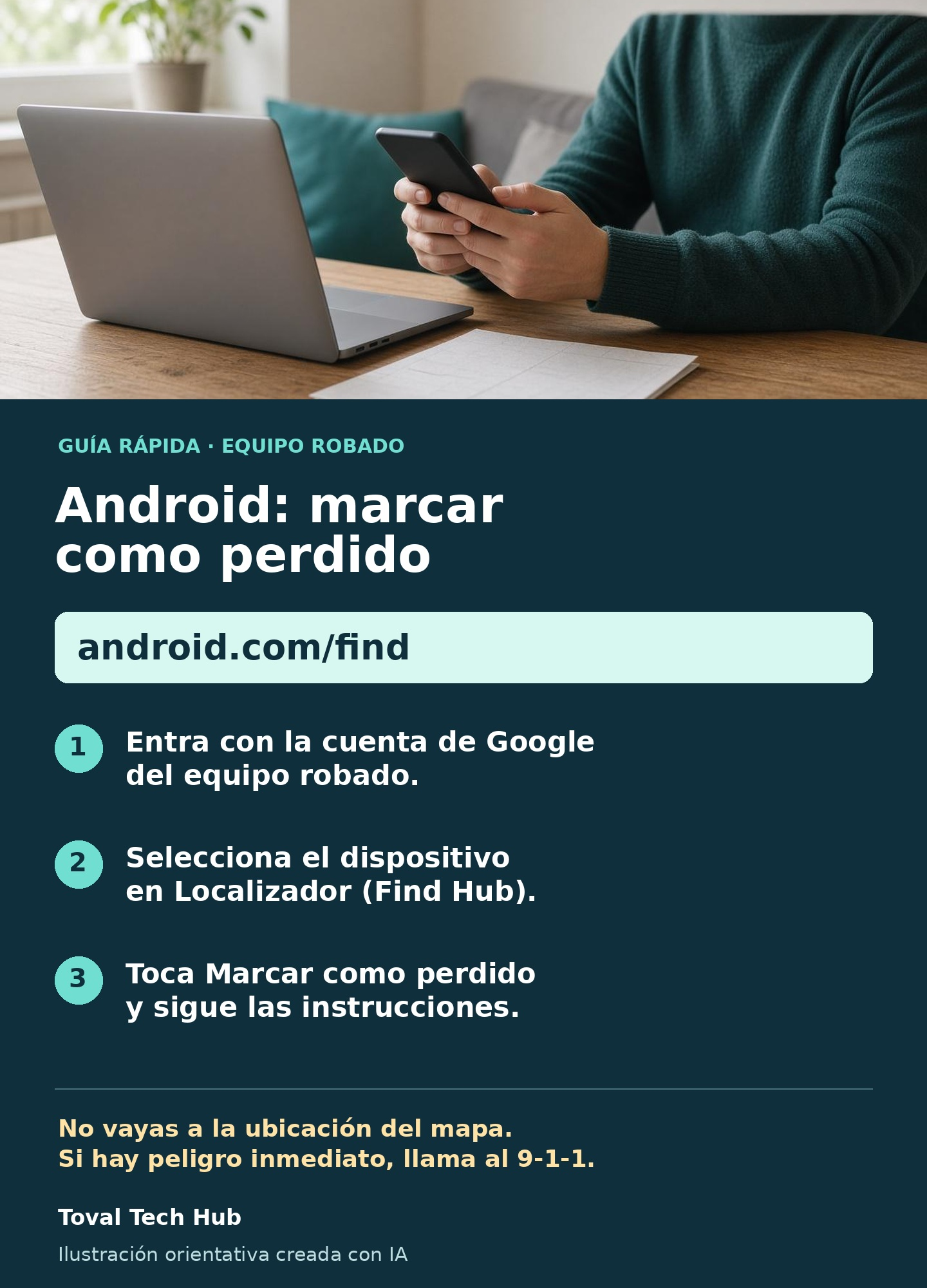
La documentación de Google en español consultada llama a la herramienta Localizador; en inglés puedes verla como Find Hub, y en equipos anteriores con otros nombres. Las rutas pueden variar por marca, idioma y versión.
- Escribe
android.com/finden una computadora segura. O abre Localizador en otro Android. - En el teléfono prestado, usa Iniciar sesión como invitado y entra tú con la cuenta del equipo robado. No le entregues tus claves a quien te ayuda.
- Selecciona el dispositivo. Google puede solicitar su PIN de pantalla, especialmente en Android 9 o posterior.
- Toca Marcar como perdido, luego Siguiente, y confirma otra vez con Marcar como perdido.
- Guarda la información útil para la denuncia. No uses las indicaciones del mapa para perseguir a nadie.
Google permite añadir un mensaje e información de contacto. Si fue un robo, evita exponer datos personales innecesarios; no publiques tu dirección, claves ni códigos. Consulta los pasos oficiales para encontrar, bloquear o borrar Android.
Qué necesita y qué pasa sin conexión
Para bloquear o borrar, Google exige batería, conexión de datos o Wi-Fi, sesión iniciada en Google, Localizador activado y visibilidad en Google Play. La localización sin conexión es otra capacidad: puede mostrar ubicaciones recientes cifradas o recibir ayuda de dispositivos cercanos si estaba configurada.
En modelos compatibles, como la serie Pixel 8 que cita Google, la red puede localizar durante varias horas después de apagarse o quedarse sin batería, con los ajustes necesarios. Esto no aplica a todos los Android ni significa que una orden de borrado funcione sin internet. Si no estaba preparado, no puedes garantizar que aparezca ni activar retroactivamente sus funciones. Sigue protegiendo cuentas y línea.
Alternativa si no puedes entrar a Google: Bloqueo remoto
En un Android compatible que ya tuviera esta función preparada, escribe android.com/lock, introduce el número y completa la comprobación que solicite. Requiere, entre otras cosas, bloqueo de pantalla, SIM activa, número verificado, Localizador e internet. Si está desconectado, la petición se aplica cuando vuelva a conectarse. No sustituye Localizador para rastrear o borrar.
Si puedes usarlo inmediatamente, hazlo; no retrases la suspensión de la línea tratando de cumplir requisitos que ya no tienes. Google detalla Bloqueo remoto y sus condiciones.
¿Y si no tengo otro celular, contraseña o segundo factor?
No hace falta comprar otro teléfono para comenzar: puedes usar una computadora propia o de una persona de confianza. Si no tienes ningún equipo seguro, pide ayuda presencial al operador para suspender y recuperar la línea, y a las autoridades para la denuncia. Evita introducir claves en computadoras públicas o desconocidas.
En un dispositivo prestado, no guardes la contraseña ni conviertas ese equipo en dispositivo de confianza. Al terminar, cierra tus sesiones y retira descargas sensibles. Una ventana privada ayuda a no conservar la sesión, pero no hace segura una computadora infectada.
Si olvidaste la contraseña de Apple, comienza en iforgot.apple.com, escrito por ti, o usa otro dispositivo Apple de confianza. La recuperación puede tardar varios días o más; el soporte no puede acortar la espera. Sigue las instrucciones oficiales sobre el uso de tus dispositivos durante ese proceso: qué esperar al recuperar una Cuenta de Apple. No contrates un supuesto «desbloqueador». Para Google, sigue su recuperación oficial de cuenta, incluso si ya no puedes recibir los códigos.
El segundo factor (2FA o verificación en dos pasos) es una comprobación adicional, además de la contraseña: por ejemplo, un código o una llave de seguridad. No tiene que ser siempre un código por SMS.
Si el segundo factor estaba en el teléfono robado, busca un código de recuperación guardado fuera del celular, una llave física, un método alternativo configurado o un dispositivo propio que conserve la sesión. También puedes pedir al operador una nueva SIM/eSIM con el mismo número. Esto no recupera por sí solo los códigos de una app autenticadora: depende de su respaldo y del proceso de cada servicio. En cuentas de trabajo o escuela, contacta a su administrador.
Si no puedes acceder, no te detengas esperando: aún puedes suspender la línea, llamar al banco, denunciar y avisar al seguro. Nadie legítimo necesita que publiques tus códigos para ayudarte.
Llama al operador: suspender no es cancelar
Pide estas acciones por la web, tienda o teléfono oficial que figure en tu factura:
- Suspender la SIM/eSIM robada, para impedir llamadas, mensajes y usos no autorizados de esa línea. Pregunta desde qué momento queda efectiva.
- Recuperar tu número en una SIM/eSIM nueva tras verificar identidad. Confirma que la anterior queda desactivada.
- Consultar el bloqueo del IMEI, el identificador del equipo en la red móvil, si lo ofrecen. No es lo mismo que suspender la línea. Su alcance depende de redes y países: no es un bloqueo mundial garantizado ni borra fotos.
- Revisar el PIN de la cuenta del operador, usuarios autorizados y medidas contra cambios de SIM o transferencias del número. Pregunta por un bloqueo de portabilidad si existe.
- Revisar cargos y cambios recientes, disputar los que no reconozcas y guardar el número de gestión.
El IMEI es un identificador del equipo en la red móvil; no es lo mismo que el número de serie. Un celular con doble SIM puede tener más de un IMEI. Lo puedes guardar antes del robo marcando *#06# o buscarlo en la caja o factura, si figura allí.
Ten a mano identificación, número, datos del titular, factura e IMEI/serie si los tienes. Si no los encuentras, pregunta cómo identificar el equipo sin ellos. No envíes documentos a un número que te escribió sin que tú lo buscaras.
Suspender la línea corta su conectividad celular y puede afectar el rastreo. No necesariamente apaga el Wi-Fi ni la red de búsqueda sin conexión, si el teléfono y los ajustes la permiten. Proteger el número es más importante que dejarlo activo para intentar una localización incierta.
Suspender no equivale a cancelar el contrato ni elimina cuotas, financiamiento o cargos de seguro. Como ejemplo, T-Mobile explica su proceso de equipos perdidos o robados y advierte que la factura y pagos aplicables siguen pendientes. Confirma las condiciones de tu operador y plan en Puerto Rico; no asumas que las de otro país son iguales.
Cómo reportarlo en Puerto Rico
Si hay peligro inmediato o una emergencia, llama al 9-1-1, número que publica la Policía de Puerto Rico en su portal oficial. Para una denuncia ordinaria, localiza el cuartel correspondiente y pide orientación sobre cómo presentar la querella. La página oficial de contacto de la Policía de Puerto Rico ofrece acceso al directorio de cuarteles y el cuadro administrativo 787-793-1234. Ese cuadro no sustituye al 9-1-1 ni implica que una llamada complete la denuncia.
Prepara lo que puedas, sin esperar a reunirlo todo para pedir ayuda:
- Fecha, hora y lugar; relato de lo ocurrido sin añadir suposiciones.
- Marca, modelo, color, IMEI y número de serie, si están disponibles.
- Factura, caja, contrato u otra prueba de propiedad.
- Capturas de la ubicación con su hora, cambios de cuenta y mensajes posteriores.
- Datos sobre uso de tarjetas, cargos o suplantación, si ocurrió.
Pide el número de querella y orientación para conseguir una copia del informe; puede servir al operador o seguro. Guarda los originales y comparte copias por los canales indicados. No publiques el IMEI, la dirección del mapa ni documentos personales en redes o comentarios.
Si estás en otro país, usa el número local de emergencias y los canales oficiales de su policía. Los documentos y procedimientos pueden variar. No hay una misma denuncia en línea obligatoria para todos los países ni una garantía de recuperación del equipo.
Revisa el seguro, aunque el teléfono esté financiado
Busca la póliza, el contrato de protección, la factura o la cuenta del proveedor. La garantía del fabricante no es lo mismo que un seguro contra robo. Un plan puede cubrir daño accidental y no cubrir robo; otro puede incluir pérdida, robo y daño con condiciones distintas.
Notifica cuanto antes a la compañía o aseguradora usando su portal oficial. Pregunta:
- ¿Mi cobertura estaba vigente y cubre este tipo de robo? ¿También cubre el daño si aparece roto?
- ¿Cuál es el plazo exacto para notificar y reclamar según mi plan?
- ¿Qué identificación, factura, IMEI, querella o declaración necesitan?
- ¿Qué deducible o cargo aplica? ¿Hay exclusiones, límites o requisitos previos?
- ¿Qué ocurre si aparece el celular después de aprobarse el reclamo? ¿Debo devolverlo?
- ¿Qué pasa con el financiamiento y la cobertura mientras revisan el caso?
No inventes detalles para encajar la cobertura. Guarda número de reclamación, comprobantes y fechas. No canceles la protección antes de consultar, ni dejes de pagar cuotas por tu cuenta. El robo no elimina automáticamente la deuda.
Como ejemplo local, las preguntas frecuentes de Assurant para T-Mobile Puerto Rico remiten al documento de cada plan para el plazo y los límites, y explican deducibles y devolución de equipos. No uses un plazo genérico visto en internet como si fuera el tuyo. La aprobación y la reposición no están garantizadas.
Si una instrucción del seguro parece pedir desactivar Buscar, verifica el caso directamente con la aseguradora. Devolver un equipo recuperado o dañado no es lo mismo que liberar uno que sigue en manos del ladrón. No quites el Bloqueo de activación por un SMS ni sin entender la instrucción oficial y sus consecuencias.
Protege el correo, el dinero y WhatsApp
Orden práctico: solicita el bloqueo remoto si está disponible de inmediato; suspende la línea; protege correo y cuentas sensibles. Si ya hay movimientos bancarios o pérdida de control de una cuenta, atiéndelos de inmediato, en paralelo si tienes ayuda. No retrases la protección de tu dinero por perseguir una ubicación.
Correo y Apple/Google
Desde un dispositivo seguro, cambia contraseñas comprometidas o reutilizadas, revisa métodos de recuperación y cierra sesiones que no reconozcas. Si alguien puede abrir tu gestor de contraseñas, protege también esa cuenta y cambia las claves importantes expuestas. Nuestra guía de contraseñas seguras explica gestores y verificación en dos pasos; no es un servicio de recuperación.
En iPhone, no confundas revisar dispositivos de confianza con eliminar el equipo de Buscar. La guía actual de Apple distingue ambas listas; para evitar un error, conserva el dispositivo en Buscar. Cambiar una contraseña no exige regalar al ladrón el Bloqueo de activación.
En Android, cerrar la sesión o quitar la cuenta puede impedir que Localizador siga funcionando. Si puedes, solicita primero el bloqueo y comprueba su estado; luego protege tu cuenta. Si el ladrón ya tiene acceso, no retrases el cambio de contraseña solo para intentar seguir el teléfono.
Banco, tarjetas y billeteras digitales
Llama al banco o emisor usando el teléfono de una tarjeta física, estado de cuenta o web oficial, no un anuncio ni un SMS. Informa del robo, pide revisar accesos y tokens del equipo, bloquear o suspender los medios que correspondan y activar alertas. Revisa transferencias y cargos; sigue el procedimiento del banco para los no reconocidos.
El bloqueo del teléfono no sustituye este aviso. Tampoco conviene asumir que todas las billeteras quedan protegidas de la misma forma. Si hay cuentas del trabajo o datos de clientes, avisa también al responsable de tecnología.
Primero recupera el número con el operador. Después registra WhatsApp en el nuevo equipo con ese número y sigue las verificaciones. Revisa Dispositivos vinculados y cierra los desconocidos; activa o revisa la verificación en dos pasos y su correo de recuperación.
La guía de WhatsApp hackeado de Toval Tech Hub desarrolla la recuperación de la cuenta y las sesiones vinculadas. No equivale a recuperar el celular ni garantiza recuperar los chats. Si el proceso muestra una espera o un PIN que no reconoces, usa la ayuda oficial que ofrece la app; nadie puede saltarse legítimamente esos controles por un pago.
Si alguien envía mensajes en tu nombre, avisa a tus contactos por otro canal y pide que no envíen dinero ni códigos.
Cuándo conviene borrar el celular de forma remota
Borrar es una decisión irreversible para los datos locales. No crea una copia de seguridad. Antes de confirmar, guarda la evidencia disponible, considera qué respaldo existe y revisa las condiciones del seguro. Si el riesgo para tus datos es alto, no esperes indefinidamente una recuperación improbable.
- iPhone: Apple permite borrar desde Buscar o
icloud.com/find. Si está desconectado, el borrado comienza cuando vuelva a estar en línea. En iOS 15 o posterior puede seguir siendo localizable después del borrado, según las condiciones del servicio. No lo elimines de Buscar: conserva el Bloqueo de activación. No generalices esto a versiones antiguas. - Android: la documentación actual indica seleccionar el dispositivo en Localizador y luego Ajustes › Restablecer estado de fábrica. Borra permanentemente los datos del dispositivo, pero puede no borrar la tarjeta SD. Después deja de estar disponible en Localizador. Si lo recuperas, necesitarás la contraseña de Google para volver a utilizarlo según la protección del equipo.
Si no tenías las funciones habilitadas o no puedes acceder a la cuenta, el borrado remoto puede no estar disponible. No lo des por hecho. Borrar un teléfono tampoco elimina copias de información que alguien ya haya obtenido.
Si aparece roto o con un código desconocido
No te reúnas a solas con desconocidos ni pagues un «rescate» a un supuesto técnico. Coordina cualquier recuperación con las autoridades. Si el equipo vuelve a tus manos, documenta su estado antes de repararlo y consulta al seguro antes de autorizar trabajos que puedan afectar el reclamo.
Si no sabes el código, sigue el proceso oficial del fabricante con prueba de propiedad y la cuenta correspondiente. Puede ser necesario borrar y restaurar; no hay garantía de recuperar lo que solo estaba guardado localmente. Un taller puede evaluar el daño físico, pero no debe prometer saltarse el cifrado o el Bloqueo de activación.
Si sospechas que instalaron algo, evita entrar al banco desde ese equipo hasta revisarlo. Nuestra guía de señales reales de un celular hackeado ayuda con apps, permisos y cuentas; no es una guía para desbloquear un teléfono robado. Consulta al operador cómo revertir un bloqueo IMEI y al seguro qué corresponde hacer si ya hubo reposición.
Antes del robo: prepara el iPhone o Android hoy

1. Comprueba el respaldo, no solo el interruptor
Un respaldo (backup) es una copia de tus datos guardada fuera del teléfono.
iPhone: entra a Ajustes › tu nombre › iCloud › Copia de Seguridad de iCloud. Revisa la fecha y hora de la última copia y pulsa Realizar Copia de Seguridad Ahora con Wi-Fi. Sigue las instrucciones oficiales de copia en iCloud. Una copia fallida o el almacenamiento lleno no protege los cambios recientes.
Para restaurar en un iPhone nuevo sin tener el anterior, Apple indica durante la configuración Apps y datos › Restaurar desde una copia de seguridad de iCloud; inicia sesión y elige la copia por fecha y tamaño. Los nombres pueden variar. Consulta cómo restaurar sin el dispositivo antiguo antes de borrar un equipo nuevo que ya estés usando.
Android: ve a Ajustes › Google › Todos los servicios › Copia de seguridad y revisa qué datos y cuenta se respaldan. Usa Crear copia de seguridad ahora cuando aparezca y comprueba los detalles de la copia. En la configuración del reemplazo, entra con la misma cuenta y sigue la restauración. Google advierte que no todas las apps respaldan sus datos y que una copia de una versión más nueva de Android no se restaura en una anterior. Consulta copias y restauración en Android.
Comprueba también las fotos desde otro dispositivo propio y revisa por separado WhatsApp › Ajustes/Configuración › Chats › Copia de seguridad. Verifica fecha, cuenta y requisitos de la copia cifrada si la activaste; conserva su método de recuperación en un lugar seguro. No supongas que el respaldo general del teléfono guarda todos tus chats o datos de cada aplicación.
La guía de respaldo básico de archivos explica cómo verificar copias y por qué sincronizar no sustituye siempre a una copia aparte.
2. Activa y prueba la localización
iPhone: Ajustes › tu nombre › Buscar › Buscar mi iPhone. Activa Buscar, Red de Buscar y Enviar última ubicación, como indica Apple. Prueba desde otro equipo propio que aparece, sin borrarlo ni marcarlo como perdido solo por practicar.
Android: comprueba ubicación y Localizador. Google documenta Ajustes › Seguridad › Localizador para permitir la localización, y Ajustes › Google › Todos los servicios › Localizador › Encontrar dispositivos sin conexión para la red sin conexión. Necesitas un PIN, patrón o contraseña para aprovechar sus protecciones. Algunas instrucciones requieren Android 14 o posterior y el soporte varía por dispositivo. Prueba que el teléfono aparezca desde otro equipo propio siguiendo la preparación oficial de Google.
3. Revisa la protección antirrobo y la pantalla
En iPhone con iOS 17.3 o posterior, revisa Ajustes › Face ID y código —o Touch ID, según el modelo— › Protección en caso de robo del dispositivo. Requiere doble factor, código, biometría, Buscar y los ajustes de localización indicados por Apple. Valora la opción Siempre para exigir las medidas adicionales también en lugares conocidos. Consulta los requisitos de Apple; no basta con instalar una actualización después del robo.
En Android compatible, ve a Ajustes › Google › Todos los servicios › Protección antirrobo. Revisa Bloqueo antirrobo, Bloqueo del dispositivo sin conexión y Bloqueo remoto, si están disponibles. Algunas funciones funcionan desde Android 10 y otras requieren versiones posteriores o modelos específicos; no están disponibles en Android Go, tablets ni wearables según la guía consultada. Verificación de identidad requiere compatibilidad y biometría. Si una opción no aparece o está atenuada, consulta al fabricante. Ninguna función detecta todos los robos.
Usa un código largo, no cumpleaños ni el mismo PIN del banco, y activa biometría. Oculta las previsualizaciones sensibles de mensajes en la pantalla bloqueada: revisa Notificaciones en iPhone y los ajustes de notificaciones de la pantalla de bloqueo en Android. Así reduces la exposición de códigos y mensajes aunque el equipo esté cerrado.
4. Guarda lo que necesitarías si desaparece
- IMEI, serie, factura y fotos del equipo fuera del propio teléfono, con acceso protegido.
- Códigos de recuperación fuera del celular y un segundo método seguro de 2FA, por ejemplo una llave física o un dispositivo propio alternativo. No los guardes solo en una foto dentro del celular.
- PIN de cuenta del operador y medidas de portabilidad disponibles. El PIN de SIM protege la tarjeta; el PIN del operador autoriza gestiones; el código de pantalla abre el equipo. No son intercambiables. Configura el PIN de SIM con las instrucciones del operador, sin adivinarlo.
- Póliza y contacto del seguro, con cobertura de robo y pérdida comprobada, deducible y condiciones de financiamiento.
Cuidado con el segundo engaño: «encontramos tu iPhone»
Después del robo pueden llegar SMS que parecen de Apple, Google, la policía o un técnico. Te piden entrar en un enlace, dar un código o quitar el dispositivo de tu cuenta para «ver la ubicación». No lo hagas. Apple afirma que nunca te contactará para decirte que encontraron tu iPhone o iPad.
Entra tú a la dirección oficial, sin usar el enlace del mensaje. No compartas contraseñas, PIN, códigos de verificación ni claves de recuperación. Guarda la evidencia. Nuestra guía para detectar phishing explica cómo reconocer el engaño, incluso cuando usa un logo convincente.
Lista breve para guardar o imprimir
- □ Estoy a salvo; no perseguí ni fui a la ubicación del mapa.
- □ Intenté marcar el equipo como perdido desde la dirección oficial.
- □ Suspendí la SIM/eSIM y pedí recuperar el número.
- □ Consulté el IMEI, PIN del operador y protección de portabilidad.
- □ Protegí correo, Apple/Google, banco y cuentas sensibles.
- □ Guardé pruebas y pedí número y copia de la querella.
- □ Consulté cobertura, plazo y documentos del seguro.
- □ Antes de borrar, entendí qué se pierde y qué pasa con el rastreo.
- □ No quité el iPhone de Buscar ni entregué códigos por mensajes.
Recupera el control, paso a paso
Puede que no recuperes el aparato, pero todavía puedes limitar el daño y preparar mejor el reemplazo. Lo importante es no confundir bloquear el equipo, suspender la línea y recuperar tus cuentas: son tres tareas distintas.
Si quieres practicar esto con calma, antes de que haga falta, muy pronto llega el curso «Blindaje digital para el profesional moderno». Lo practicas paso a paso, con ejemplos de la vida real.
¿Te ha pasado o le pasó a alguien cercano? Cuéntanos en los comentarios qué paso te costó más (sin compartir contraseñas, códigos, IMEI ni ubicaciones).
Fuentes oficiales consultadas el 7 de noviembre de 2026 (America/Puerto_Rico). Las funciones y nombres pueden cambiar por versión, modelo, idioma, región y plan. Ilustraciones conceptuales creadas con IA; no son capturas oficiales ni representan a la familia del lector.
Sobre el autor
