«Me voy de vacaciones y no quiero que los clientes piensen que los estoy ignorando». «Siempre me acuerdo de poner el mensaje cuando ya estoy en el aeropuerto». «¿Y qué pongo, que no suene raro?».
Si te ha pasado, no es descuido. La opción está escondida en la configuración. Y cada versión de Outlook la pone en un sitio distinto.
El viernes de Marisol
Marisol es un personaje inventado, pero su caso es muy común.
Marisol trabaja en la oficina de facturación de una clínica en Caguas. Es viernes, son las 5:00 de la tarde y el lunes se va una semana a la playa con su familia. De pronto se acuerda: no puso el mensaje de ausencia. Busca en Outlook y no lo encuentra. Al final, a toda prisa, escribe: «Estoy de vacaciones en Rincón hasta el 14, la casa estará sola, para pagos llamen a Luis al celular 787-…».
Una compañera lo ve y le explica dos cosas. Primero, la opción está en Configuración > Cuentas > Respuestas automáticas. Segundo, ese mensaje le cuenta a cualquiera, incluso a un estafador, que su casa está vacía, a quién pedirle pagos y un teléfono. Marisol lo cambia por algo corto: «Estoy fuera de la oficina y responderé a mi regreso. Para asuntos urgentes, escriba a facturacion@…». Y lo programa con fechas para que se apague solo.
Respuesta rápida
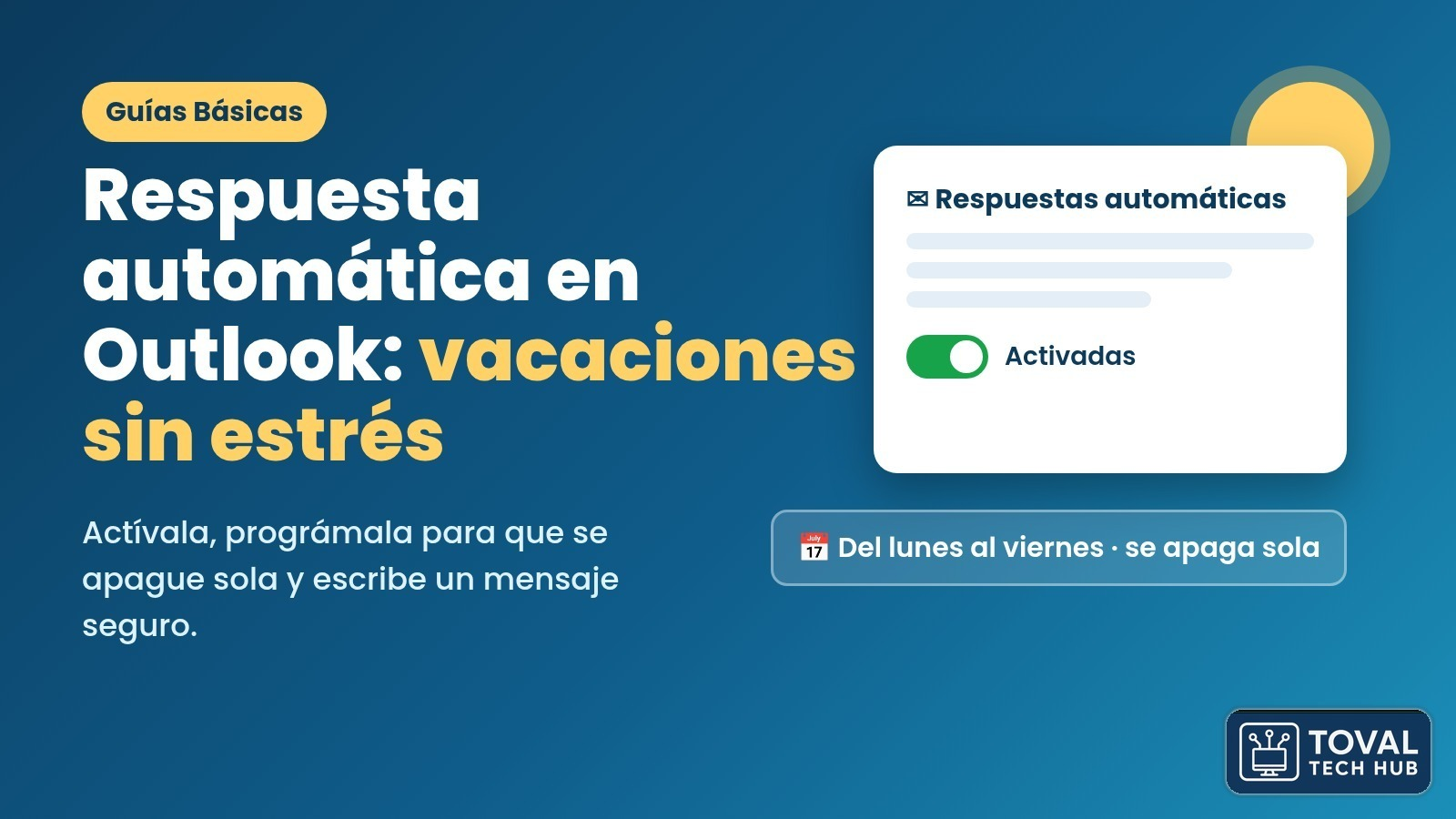
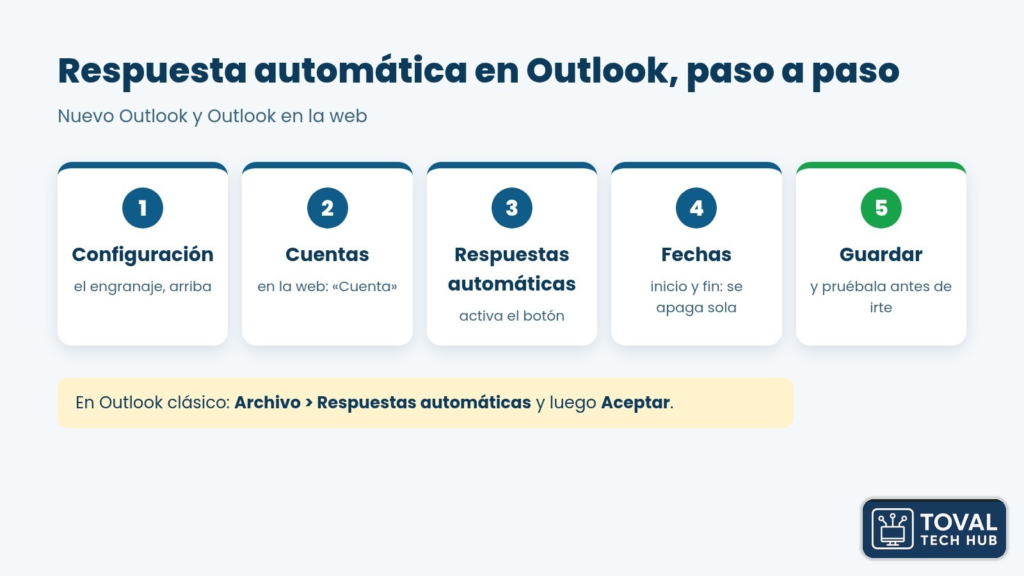
En el nuevo Outlook o en Outlook en la web, ve a Configuración > Cuentas (en la web, Cuenta) > Respuestas automáticas. Activa el botón, marca «Enviar respuestas solo durante un período de tiempo» (en Outlook en la web dice «Enviar respuestas solo durante este período»), pon las fechas de inicio y fin, escribe un mensaje corto (sin fechas de viaje ni teléfonos personales) y selecciona «Guardar». En Outlook clásico es Archivo > Respuestas automáticas. Funciona con cuentas del trabajo (Microsoft 365) y con Outlook.com, no con Gmail, Yahoo u otras cuentas POP o IMAP.
Antes de empezar: ¿qué Outlook tengo?
- Nuevo Outlook: el programa en tu computadora con Windows que tiene el botón «Nuevo Outlook» activado arriba a la derecha.
- Outlook clásico: el programa de siempre, con el menú «Archivo» a la izquierda.
- Outlook en la web: lo abres en el navegador, en outlook.office.com (trabajo) u outlook.com (personal).
Si no estás seguro, Microsoft tiene una guía: ¿Qué versión de Outlook tengo?.
Cómo activar la respuesta automática en el nuevo Outlook y en Outlook en la web
En el nuevo Outlook:
- En la pestaña Ver, selecciona Ver configuración.
- Ve a Cuentas > Respuestas automáticas.
En Outlook en la web:
- Arriba, selecciona Configuración (el ícono del engranaje).
- Ve a Cuenta > Respuestas automáticas.
Luego, en los dos:
- Activa el botón Respuestas automáticas.
- Marca Enviar respuestas solo durante un período de tiempo (en Outlook en la web dice «Enviar respuestas solo durante este período») y pon la fecha y hora de inicio y de fin. Así se apaga sola cuando regresas.
- Escribe tu mensaje. Si usas una cuenta del trabajo, verás también la opción para la gente de fuera de tu organización (más abajo te explico).
- Selecciona Guardar.
Si no pones fechas, el mensaje se queda activo hasta que lo apagues tú.
En Outlook clásico (Windows)
- Selecciona Archivo, a la izquierda.
- Selecciona Respuestas automáticas.
- Marca Enviar respuestas automáticas.
- Marca el intervalo de fechas para que se apague sola.
- Escribe tus mensajes.
- Selecciona Aceptar.
¿No ves el botón «Respuestas automáticas»? Probablemente tu cuenta es Gmail, Yahoo u otra cuenta POP o IMAP (mira las preguntas frecuentes).
Un mensaje para tus compañeros y otro para la gente de fuera
Con una cuenta del trabajo puedes escribir dos mensajes distintos:
- Dentro de mi organización: lo ven tus compañeros.
- Fuera de mi organización: lo ven clientes, suplidores y cualquier otra persona.
Un consejo de Microsoft: para la gente de fuera, elige Enviar respuestas solo a los contactos. Si no, tu respuesta le llega a todo el que te escriba, incluidos boletines, anuncios y correo no deseado.
Qué NO poner en tu respuesta automática
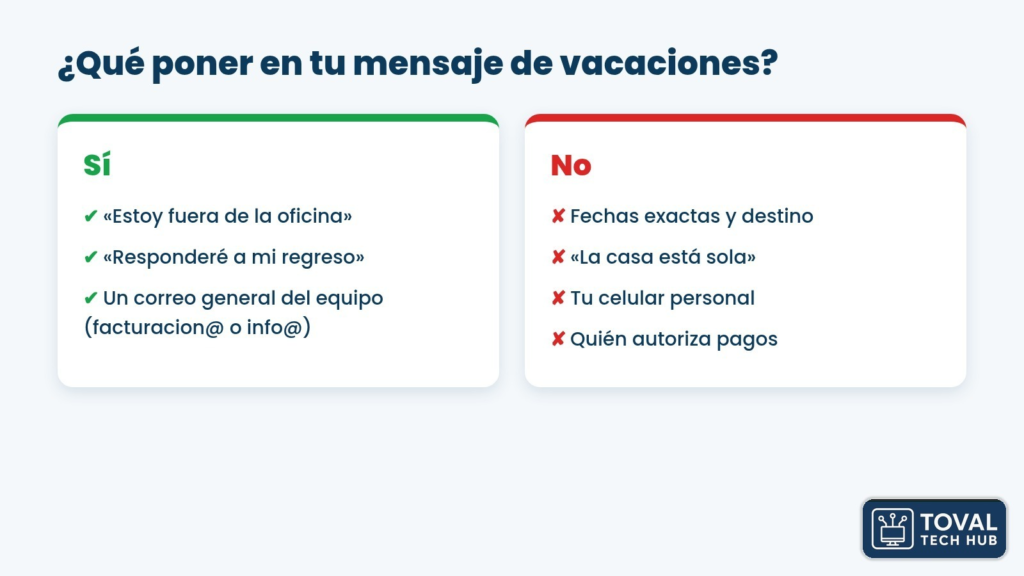
Tu mensaje de vacaciones lo puede leer cualquiera. No hace falta asustarse, solo pensar un poco antes de escribir. Evita esto:
- Fechas exactas y destino. «En Rincón hasta el 14» sobra. Para la gente de fuera basta con «estoy fuera de la oficina».
- Que estás lejos de casa o que la casa está sola.
- Tu número de celular personal.
- Quién se encarga de pagos, transferencias o facturas, con nombre y cargo. Eso es justo lo que usan los estafadores para hacerse pasar por alguien de tu empresa. Lee más sobre el fraude del «jefe ausente» y los pagos urgentes. Mejor da un correo general del equipo, como facturacion@ o info@.
Dentro de la empresa sí puedes dar más detalle, como tu fecha de regreso y quién te cubre. Ese mensaje es para tus compañeros.
Ejemplos de respuesta automática para vacaciones (para copiar)
Cambia lo que está entre corchetes.
Para fuera, formal:
Gracias por su mensaje. Estoy fuera de la oficina y responderé a mi regreso.
Para asuntos urgentes, puede escribir a [correo del equipo].
Para fuera, cercano:
¡Hola! Gracias por escribir. Ahora mismo estoy fuera de la oficina y te contesto en cuanto regrese.
Si es urgente, escribe a [correo del equipo] y te ayudan.
Para compañeros:
Hola, estoy de vacaciones y regreso el [día].
Mientras tanto, [nombre del compañero] cubre mis asuntos. Para algo urgente, escríbele a [su correo].
Para días feriados:
Gracias por su mensaje. Nuestra oficina está cerrada por el día feriado. Le responderemos el próximo día laborable.Antes de irte, compruébalo
- Pídele a un compañero que te escriba, o escríbete desde otro correo, y mira si llega la respuesta.
- Revisa que las fechas y las horas de inicio y fin estén bien. Un error común es dejar la hora de fin a las 12:00 de la medianoche (12:00 a. m.) del día que regresas, o un día antes.
Preguntas frecuentes
¿Por qué no me aparece la opción de Respuestas automáticas?
Seguramente usas una cuenta de Gmail, Yahoo u otra cuenta POP o IMAP en Outlook. Esas cuentas no tienen esta opción. Microsoft explica una alternativa más avanzada con reglas, que solo funciona si dejas Outlook abierto en tu computadora mientras no estás.
¿Puedo poner un mensaje distinto para la gente de fuera de mi empresa?
Sí, en la pestaña o sección Fuera de mi organización. Solo está en cuentas del trabajo o de la escuela.
¿Cómo la programo para que se apague sola?
Marca Enviar respuestas solo durante un período de tiempo y pon la fecha y hora de fin.
¿Qué escribo en el mensaje?
Algo corto, sin fechas de viaje ni teléfonos personales. Copia uno de los ejemplos de arriba.
¿Puedo hacerlo desde la app de Outlook en el celular?
Sí. Microsoft tiene una guía para Outlook para Android y para iOS (en «Artículos relacionados»).
Fuentes
- Microsoft: Cómo configurar respuestas automáticas fuera de la oficina en Outlook
- Microsoft: ¿Qué versión de Outlook tengo?
Marisol volvió de la playa una semana después. El mensaje se había apagado solo. No tuvo que acordarse de nada.
¿Cuál es el mensaje de vacaciones más raro que te ha llegado? Cuéntanos en los comentarios.
Toma las riendas de tu vida digital.
#Outlook #Vacaciones
Sobre el autor