Respuesta rápida
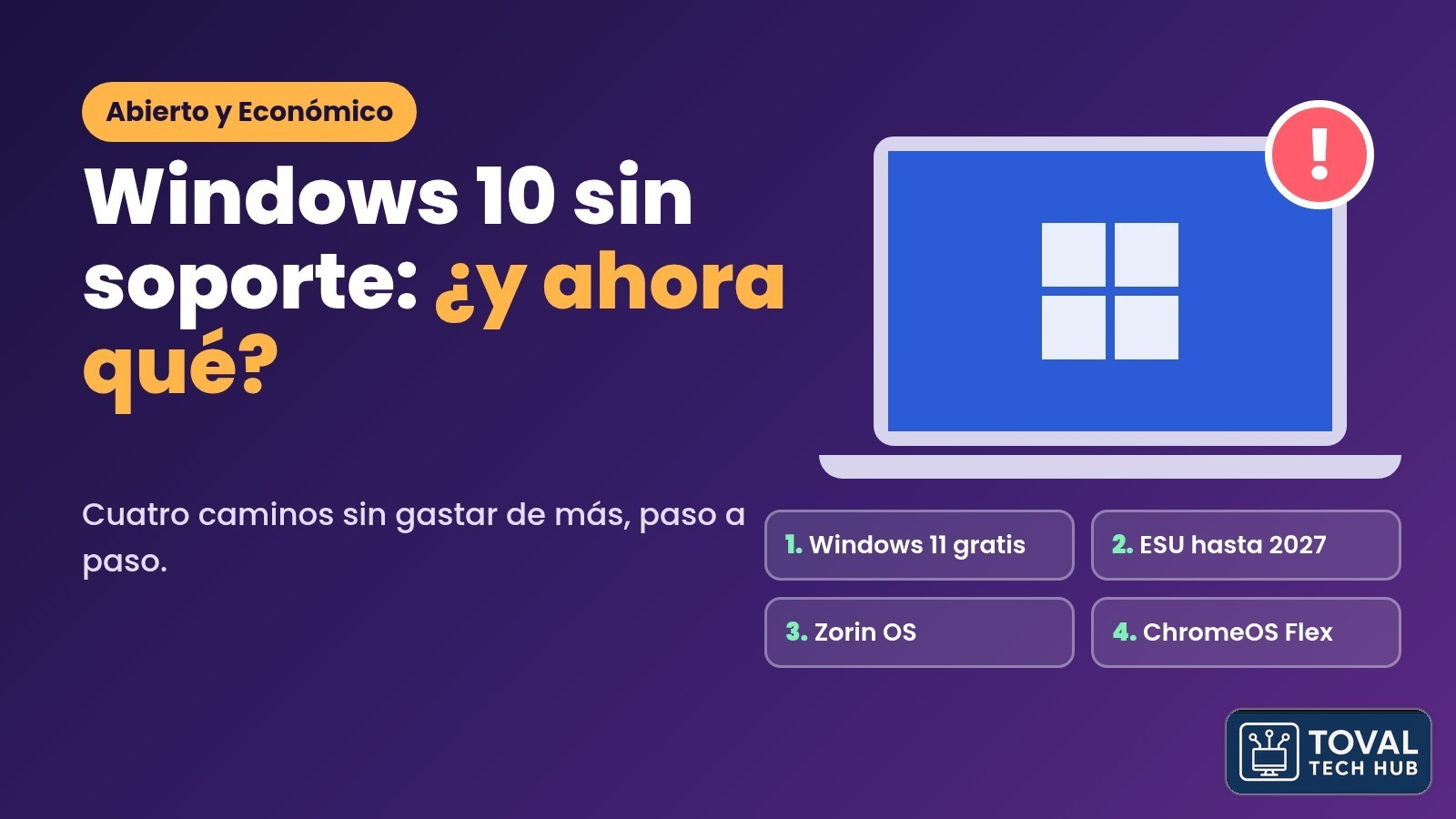
Las actualizaciones gratis de Windows 10 terminaron el 14 de octubre de 2025. Tu computadora sigue funcionando y no tienes que comprar otra hoy. Tienes cuatro caminos:
- Pasar gratis a Windows 11, si tu computadora es compatible. Lo confirmas con la app «Comprobación de estado del PC».
- Inscribirte en ESU (Actualizaciones de Seguridad Extendidas). Para uso personal duran hasta el 12 de octubre de 2027. Son gratis si sincronizas tu configuración con una cuenta Microsoft. Si no, cuestan 1000 puntos de Microsoft Rewards o 30 USD.
- Cambiar a Linux, por ejemplo Zorin OS Core, que es gratis.
- Cambiar a ChromeOS Flex, también gratis, si usas la computadora casi solo con el navegador.
Antes de cambiar nada, haz un respaldo de tus archivos.
La historia de Maribel
Maribel tiene una agencia de viajes pequeña en Caguas. Trabaja con dos computadoras viejas con Windows 10. Un cliente le dice: «Windows 10 ya no sirve. Tienes que comprar dos computadoras nuevas». Y la temporada alta de diciembre está a la vuelta de la esquina.
Maribel no sale corriendo a la tienda. Primero quiere entender qué pasó y qué opciones tiene.
Maribel es un personaje inventado, pero su caso es muy común. Al final te contamos qué hizo. Antes, vamos a ver qué hacer con Windows 10 sin soporte, con calma y sin gastar de más.
Qué significa que Windows 10 esté sin soporte (y qué no significa)
Soporte quiere decir que el fabricante sigue cuidando el sistema. En este caso, que Microsoft manda arreglos de seguridad gratis.
Un parche (o actualización de seguridad) es uno de esos arreglos. Tapa un hueco que un delincuente podría usar para entrar en tu computadora.
Microsoft dejó de dar soporte a Windows 10 el 14 de octubre de 2025. Desde entonces ya no manda parches gratis ni da ayuda técnica para Windows 10.
Lo que no significa:
- Tu computadora no se apaga ni se borra.
- Tus programas y archivos siguen ahí.
- Windows 10 sigue funcionando como siempre.
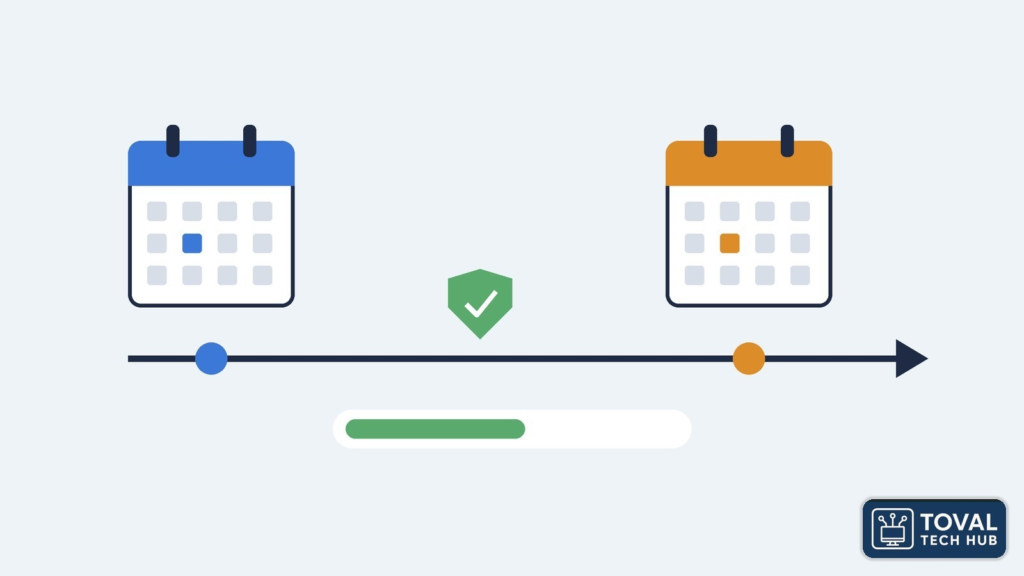
¿Qué pasa si sigo usando Windows 10 sin soporte?
Funciona, pero cada mes sin parches el riesgo crece un poco. Es como una puerta con una cerradura vieja: abre y cierra, pero cada vez es más fácil forzarla.
Importa más si en esa computadora usas el correo, el banco o datos de clientes. Por eso conviene escoger una de las opciones de abajo con tiempo, sin pánico. Si las actualizaciones te dan desconfianza, lee nuestra guía de actualizaciones sin miedo.
Paso 0: haz un respaldo antes de cambiar nada
Un respaldo es una copia de tus archivos guardada en otro sitio: un disco externo o la nube.
Antes de tocar el sistema:
- Copia tus documentos, fotos y archivos de trabajo a un disco externo o a la nube.
- Anota en un papel o en tu gestor de contraseñas las contraseñas que usas en esa computadora.
- Haz una lista de los programas que usas cada día, para saber qué tienes que volver a instalar.
Si nunca lo has hecho, aquí te explicamos cómo hacer un respaldo antes de cambiar nada.
Opción 1: pasar gratis a Windows 11 (si tu computadora es compatible)
Windows 11 pide un equipo más moderno que Windows 10. Algunas computadoras viejas no llegan. Por eso, primero hay que revisar.
Cómo saber si tu computadora es compatible
- Descarga la app «Comprobación de estado del PC» desde la página de Microsoft sobre el fin del soporte de Windows 10 (enlace en «Fuentes», abajo).
- Instálala y ábrela.
- Pide la revisión de Windows 11. La app te dice si tu computadora cumple los requisitos y, si no, cuál le falta.
Cómo actualizar gratis desde Windows 10
- Ve a Inicio > Configuración > Actualización y seguridad > Windows Update.
- Si tu computadora es apta, verás la opción de actualizar a Windows 11.
- Sigue las instrucciones en pantalla. Hazlo con la computadora conectada a la corriente y con tiempo, no a media mañana de trabajo.
Mi computadora no es compatible con Windows 11: ¿y ahora?
No pasa nada. En internet verás trucos para instalar Windows 11 en equipos que no cumplen los requisitos. No te los recomendamos: pueden dar problemas y Microsoft no lo recomienda. Mejor mira las opciones 2, 3 y 4.
Opción 2: ESU, las actualizaciones de seguridad extendidas (gratis hasta 2027)
ESU son las Actualizaciones de Seguridad Extendidas. Es tiempo extra de parches de seguridad. No trae funciones nuevas ni ayuda técnica: solo los arreglos de seguridad importantes.
Lo que dice Microsoft:
- Para uso personal, ESU dura hasta el 12 de octubre de 2027.
- Te puedes inscribir en cualquier momento hasta esa fecha.
- Hay tres formas de inscribirte: gratis si sincronizas la configuración de tu computadora con tu cuenta Microsoft, canjeando 1000 puntos Microsoft Rewards, o con un pago único de 30 USD (o su equivalente en tu moneda, más impuestos).
- Una misma licencia sirve para hasta 10 computadoras.
Dos palabras rápidas:
- Cuenta Microsoft: el correo y la contraseña con que entras a servicios de Microsoft, como Outlook.com o OneDrive.
- Microsoft Rewards: el programa de puntos de Microsoft. Los ganas, por ejemplo, al buscar con Bing.
Antes de empezar, Microsoft pide que tu computadora tenga Windows 10, versión 22H2, todas las actualizaciones instaladas y que entres con una cuenta de administrador (la que puede instalar programas).
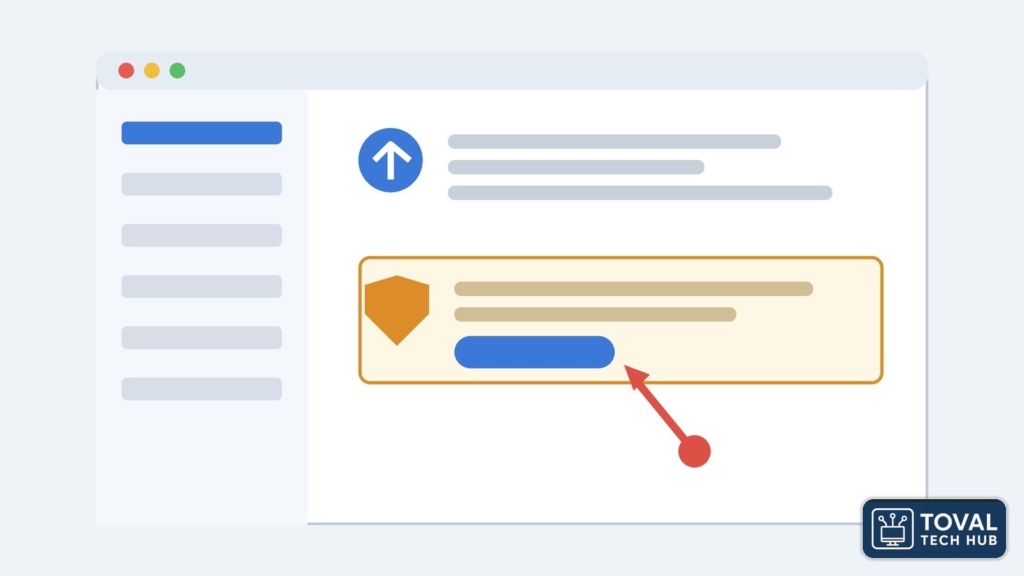
Cómo inscribirte en ESU
- Ve a Inicio > Configuración > Actualización y seguridad > Windows Update.
- Si tu computadora cumple los requisitos, verás un vínculo para inscribirte en ESU. Selecciónalo (puede decir «Inscribirse ahora» o «Registrarse»).
- Si entras a Windows con una cuenta local (sin correo de Microsoft), te pedirá iniciar sesión con tu cuenta Microsoft.
- Elige la forma de inscribirte. La opción gratis es mantener la sesión con tu cuenta Microsoft y sincronizar tu configuración.
- Para comprobar que quedó bien, vuelve a Windows Update: ahí ves el estado de tu inscripción.
Si escoges la opción gratis, sigue entrando a esa computadora con la misma cuenta Microsoft. Si dejas de hacerlo, ESU puede dejar de llegar.
¿Y si es para una empresa?
Para empresas y organizaciones, ESU funciona distinto y tiene otro precio. Lo explica Microsoft en su página para organizaciones (enlace en «Fuentes»). Si tu oficina tiene un técnico o un proveedor de informática, pregúntale.
Opción 3: Linux (Zorin OS Core es gratis)
Linux es una familia de sistemas operativos gratis que puedes usar en lugar de Windows. El sistema operativo es el programa principal que hace funcionar la computadora.
Zorin OS es un Linux pensado para quien viene de Windows: el escritorio se ve parecido. Su versión Core es gratis y se descarga desde zorin.com.
Lo mejor: lo puedes probar sin instalarlo. Se hace desde una memoria USB de arranque, que es una memoria USB preparada para encender la computadora con otro sistema. Al encender desde la memoria, Zorin ofrece la opción Try Zorin OS (probar Zorin OS). Así ves cómo funciona sin tocar tu Windows. La ayuda oficial de Zorin explica cómo crear la memoria.
Si te gusta y decides instalarlo, haz antes el respaldo del Paso 0. Te contamos más en Linux en una computadora vieja. Y si te preocupa Word o Excel, mira LibreOffice en lugar de Office de pago.
Opción 4: ChromeOS Flex (para computadoras que se usan casi solo con el navegador)
ChromeOS Flex es un sistema gratis de Google. Convierte una computadora vieja con Windows o Mac en algo parecido a una Chromebook: rápida y centrada en el navegador.
Te conviene si en esa computadora todo lo haces en la web: correo, banco, documentos en línea. No sirve para programas de Windows que se instalan, como algunos de reservas o de facturación.
Ten en cuenta:
- Google solo da soporte oficial a los modelos certificados. Antes de nada, busca tu modelo en la lista oficial (enlace en «Fuentes»).
¿Cuál opción me conviene?
| Tu caso | Opción |
|---|---|
| Tu computadora es compatible con Windows 11 | Windows 11 gratis |
| No es compatible y necesitas programas de Windows | ESU hasta octubre de 2027, y planifica el cambio |
| La usas casi solo para correo y web | ChromeOS Flex (si tu modelo está en la lista) |
| Quieres ahorrar a largo plazo y probar algo nuevo | Zorin OS Core |
El paso a paso en corto
- Haz un respaldo de tus archivos.
- Instala y abre «Comprobación de estado del PC».
- Si es compatible: Inicio > Configuración > Actualización y seguridad > Windows Update y pasa a Windows 11 gratis.
- Si no es compatible: en esa misma pantalla, selecciona la opción para inscribirte en ESU. Así tienes parches hasta el 12 de octubre de 2027.
- Usa ese tiempo para probar Zorin OS Core o ChromeOS Flex desde una memoria USB antes de decidir.
Preguntas frecuentes
¿Qué pasa si sigo usando Windows 10 sin soporte?
La computadora sigue funcionando, pero ya no recibe parches de seguridad gratis. Con el tiempo es más fácil que un virus o un delincuente aproveche un fallo. Si la usas para el banco o datos de clientes, inscríbete en ESU o cambia de sistema.
¿Las actualizaciones de seguridad extendidas (ESU) de Windows 10 son gratis?
Para uso personal, sí, si sincronizas la configuración de tu computadora con tu cuenta Microsoft. Si no quieres hacerlo, puedes canjear 1000 puntos Microsoft Rewards o pagar 30 USD una sola vez. Para empresas hay otro programa y otro precio.
¿Hasta cuándo dura ESU de Windows 10?
Para uso personal, hasta el 12 de octubre de 2027. Te puedes inscribir en cualquier momento antes de esa fecha.
¿Cómo saber si mi computadora es compatible con Windows 11?
Instala la app gratis «Comprobación de estado del PC» de Microsoft y haz la revisión. También puedes mirar en Inicio > Configuración > Actualización y seguridad > Windows Update: si tu computadora es apta, ahí aparece la opción de Windows 11.
¿Puedo actualizar a Windows 11 gratis desde Windows 10?
Sí, si tu computadora cumple los requisitos y tiene Windows 10, versión 22H2. La actualización se hace desde Windows Update. Si no cumple los requisitos, no uses trucos: mira ESU, Zorin OS o ChromeOS Flex.
Cómo le fue a Maribel
Maribel hizo primero un respaldo de las dos computadoras. Luego corrió «Comprobación de estado del PC» en ambas.
La primera era compatible. Esa pasó gratis a Windows 11 un sábado por la mañana, sin prisa.
La segunda no lo era. En esa, Maribel entró a Windows Update, seleccionó la opción para inscribirse en ESU y quedó inscrita gratis con su cuenta Microsoft. Así ganó tiempo hasta octubre de 2027.
Con ese tiempo, probó Zorin OS desde una memoria USB en la segunda computadora, sin borrar nada. Ahora está pensando con calma si la convierte en la computadora con Linux de la recepción. No compró dos computadoras nuevas antes de diciembre.
Tú también puedes hacerlo así: respaldo, revisión y una decisión tranquila.
Fuentes
- Microsoft, fin del soporte de Windows 10: https://support.microsoft.com/es-es/windows/deployment/updates-lifecycle/windows-10-support-has-ended-on-october-14-2025
- Microsoft, Actualizaciones de seguridad extendidas de Windows 10: https://www.microsoft.com/es-xl/windows/extended-security-updates
- Microsoft Learn, ESU para organizaciones: https://learn.microsoft.com/es-es/windows/whats-new/extended-security-updates
- Zorin OS, descarga: https://zorin.com/os/download/
- Google, ChromeOS Flex: https://chromeos.google/products/chromeos-flex/
- Google, lista de modelos certificados de ChromeOS Flex: https://support.google.com/chromeosflex/answer/11513094?hl=es-419
¿Qué camino vas a tomar con tu computadora? Cuéntanos en los comentarios y lo vemos juntos.
Toma las riendas de tu vida digital.
#AbiertoYEconomico #TecnologiaFacil
Sobre el autor