Glorimar tiene un pequeño taller de reparación de aires acondicionados en Mayagüez. Un martes a las nueve de la mañana le llega un correo de un cliente: un contrato de mantenimiento en PDF que hay que firmar «hoy mismo». Su costumbre de siempre era imprimirlo, firmarlo con bolígrafo, escanearlo en la impresora de la oficina y reenviarlo. Pero esa mañana la impresora no tiene tinta.
Busca «firmar pdf gratis» en Google y entra a la primera página que aparece. Justo antes de darle a Subir archivo, se detiene: el contrato lleva el nombre del cliente, la dirección del negocio y el número de cuenta. ¿A dónde va a parar ese documento? Cierra la página.
Glorimar es un personaje inventado, pero esa prisa por firmar un PDF le pasa a cualquier oficina pequeña. Al final te contamos cómo lo resolvió. Antes, vamos a ver cómo editar un PDF gratis y ponerle tu firma sin imprimir ni escanear, con programas que ya tienes o que son gratis, y sin que el archivo salga de tu computadora.
Respuesta rápida
Para poner tu firma o hacer un cambio pequeño en un PDF gratis, ábrelo con LibreOffice Draw (Windows, Mac o Linux) o con Vista Previa (Mac), inserta tu firma y guárdalo otra vez como PDF. En el iPhone puedes firmar con la herramienta Marcado. Así el documento no se sube a ninguna página web.
Primero, tres palabras que vas a ver
- PDF: un tipo de archivo pensado para que el documento se vea igual en cualquier computadora o celular, como una fotocopia digital. Por eso es más difícil de cambiar que un Word.
- Editar un PDF: hacerle cambios, como corregir una fecha, rellenar un dato o poner tu firma.
- Exportar: guardar una copia del documento en otro formato, como sacar una fotocopia del original en vez de escribir encima.
Antes de empezar: firma con imagen o firma digital con certificado
Cuando alguien te dice «fírmalo», puede querer decir dos cosas distintas:
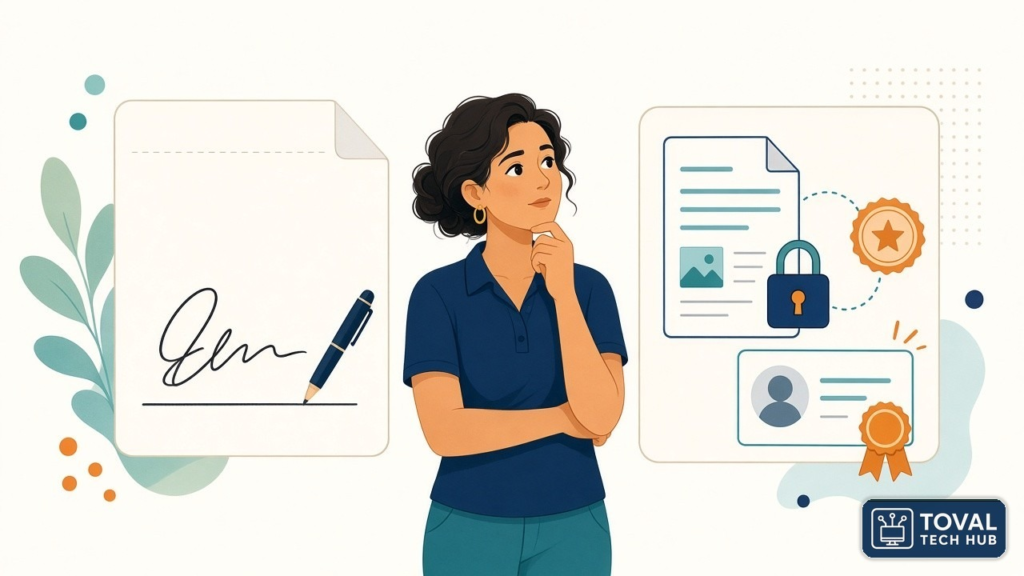
- Firma con imagen (o dibujada): es tu firma de puño y letra puesta en el PDF, como si la hubieras hecho con bolígrafo sobre el papel. Es lo que la mayoría necesita para cotizaciones, formularios y muchos contratos.
- Firma digital con certificado: usa un certificado, que es como una identificación electrónica guardada en tu computadora. Sirve para probar quién firmó y que nadie cambió el documento después, como el sello de un notario. Algunos trámites oficiales o bancos la piden.
Regla práctica: si no sabes cuál te piden, pregúntale a quien te mandó el documento. Esta guía no es un consejo legal: quien te pide la firma es quien sabe qué tipo acepta.
Por qué no subir documentos de clientes a cualquier web «gratis»
Cuando usas una página web para editar un PDF, el archivo viaja por internet a la computadora de otra empresa (un servidor), y no sabes quién lo guarda ni por cuánto tiempo. Es como dejarle el contrato a un desconocido en la calle para que le saque copia.
Para el menú de un restaurante, da igual. Para un contrato con el nombre, la dirección y la cuenta de un cliente, no. Si el documento lleva datos de otra persona, lo prudente es editarlo en tu propia computadora. Te contamos más sobre esta idea en nuestra guía de soberanía digital práctica.
Opción 1: LibreOffice Draw (gratis, en Windows, Mac y Linux)
LibreOffice es un paquete de oficina gratis y de código abierto (su receta es pública y cualquiera puede revisarla). Si no lo tienes, aquí te explicamos LibreOffice, la alternativa gratis a Office. Descárgalo solo desde la página oficial: libreoffice.org. Dentro de LibreOffice está Draw, el programa de dibujo, que también sabe abrir archivos PDF.
Antes de empezar: prepara tu firma (solo la primera vez)
- Firma con bolígrafo negro en una hoja blanca, sin rayas.
- Tómale una foto con el celular, de frente y con buena luz, o escanéala.
- Recorta la foto para que quede solo la firma y pásala a tu computadora.
- Guárdala en una carpeta tuya, con un nombre que tú reconozcas. Más abajo te damos consejos para cuidarla.
Para poner tu firma
- Abre LibreOffice y ve a Archivo > Abrir. Elige tu PDF. Se abrirá en Draw.
- Ve a la página donde va la firma.
- Ve a Insertar > Imagen y elige la foto de tu firma.
- Arrástrala hasta la línea de la firma y ajusta el tamaño desde una esquina, para que no se estire.
Para rellenar o corregir un dato
- Haz clic en el icono Texto de la barra de herramientas.
- Haz clic donde quieres escribir (por ejemplo, junto a «Fecha») y escribe.
- Si hace falta, cambia el tamaño o el color de la letra para que combine con el documento.
Para guardar el PDF firmado
- Ve a Archivo > Exportar a > Exportar a PDF.
- Ponle otro nombre, por ejemplo «Contrato firmado», para conservar el original sin cambios.
Ojo: no uses Guardar, porque Draw lo guardaría en su propio formato y no como PDF.
Una advertencia honesta: Draw sirve para cambios pequeños. En un PDF con mucho diseño, el texto puede moverse o cambiar de letra. Abre siempre el PDF nuevo y revísalo antes de enviarlo.
¿Te pidieron firma digital con certificado? LibreOffice también la hace: según su ayuda oficial, está en Archivo > Firmas digitales > Firmar PDF existente. Necesitas tener un certificado instalado en tu computadora. Si no sabes qué es eso, es muy probable que no te lo estén pidiendo: pregunta antes.
Opción 2: en la Mac, con Vista Previa (ya viene instalada)
Vista Previa es el programa de la Mac que abre los PDF y las fotos. Según Apple, para firmar:
- Abre el PDF en Vista Previa.
- Haz clic en el botón Mostrar barra de herramientas de marcado (si no la ves) y luego en el botón Firmar.
- La primera vez, crea tu firma de una de estas formas:
- Trackpad: firma con el dedo en el trackpad, presiona cualquier tecla y haz clic en OK.
- Cámara: sostén tu firma en un papel blanco frente a la cámara de la Mac y haz clic en OK.
- iPhone o iPad: haz clic en Seleccionar dispositivo y firma en la pantalla del celular.
- Haz clic en tu firma, arrástrala a su lugar y ajusta el tamaño con las esquinas.
Si el PDF no te deja escribir en el formulario, Apple explica que puedes hacer clic en Mostrar herramientas para rellenar formularios y elegir la herramienta de cuadro de texto.
Antes de enviarlo, guarda una copia con otro nombre para conservar el original.
Opción 3: en el celular
En el iPhone, según Apple:
- Abre el PDF (si te lo pide, ábrelo en la app Archivos y toca Guardar).
- Toca el botón Agregar y elige Agregar firma.
- Firma con el dedo y toca Listo. Para que tengas más espacio, gira el celular.
- Arrastra la firma a su lugar.
- Si necesitas escribir un dato, toca Agregar cuadro de texto de formulario.
- Cuando termines, toca el botón Menú y elige Exportar o Compartir para enviarlo.
En apps como Notas o Fotos, la misma firma se pone con la herramienta Marcado: toca Marcado, luego Agregar y Agregar firma.
En Android, los menús cambian mucho según la marca y el modelo del celular, así que aquí no te damos pasos que quizás no veas en el tuyo. Si tienes Android, lo más seguro es firmar en la computadora con LibreOffice Draw.
Antes de enviar el PDF firmado: revisa tres cosas
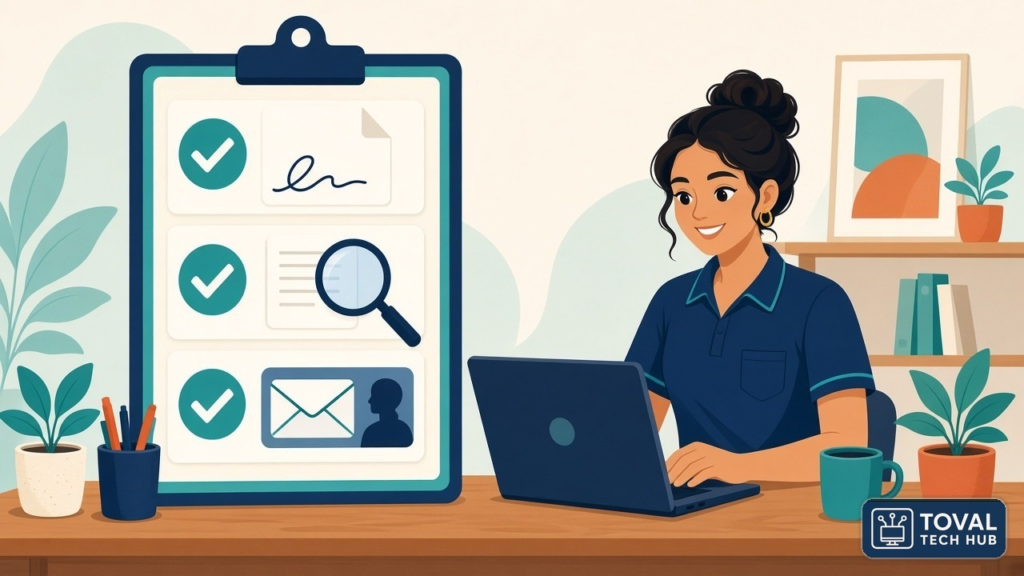
- ¿Lo exporté a PDF? El archivo que envías debe ser un PDF final, no el archivo de Draw.
- ¿Revisé que nada se movió? Ábrelo y míralo página por página.
- ¿Lo mando solo a quien lo pidió? Revisa la dirección de correo antes de darle a Enviar.
Si el PDF firmado pesa mucho para el correo, aquí te explicamos cómo enviar un archivo pesado por correo.
Consejos para que tu firma no termine en manos ajenas
- Guarda la imagen de tu firma en una carpeta tuya. No la dejes en el escritorio de la computadora, ni en una carpeta compartida, ni suelta en el correo.
- Envía siempre el PDF final. No mandes el archivo de Draw ni la foto de tu firma por separado: con eso, cualquiera podría copiarla.
- Desconfía del «firma este documento» inesperado. Los estafadores también mandan correos falsos que piden firmar algo con un enlace. Si no esperabas ese documento o no conoces a quien lo manda, no hagas clic: llama a la persona. Te explicamos cómo reconocerlos en Phishing: cómo detectar el correo o mensaje sospechoso.
Y si te gusta la idea de usar programas gratis que respetan tus datos, lee qué es el software libre y el código abierto.
Preguntas frecuentes
¿Es seguro subir un PDF con datos de clientes a una web gratuita para editarlo?
Al subirlo, el archivo queda en la computadora de otra empresa y no controlas quién lo guarda ni por cuánto tiempo. Para documentos con datos de clientes, es mejor editarlo en tu propia computadora con LibreOffice Draw o Vista Previa, o firmarlo en el iPhone.
¿LibreOffice puede editar un PDF?
Sí. LibreOffice abre los PDF en Draw, donde puedes poner tu firma como imagen, añadir un cuadro de texto o corregir un dato. Luego lo guardas con Archivo > Exportar a > Exportar a PDF. Sirve para cambios pequeños; en documentos con mucho diseño, revisa que nada se haya movido.
¿Qué diferencia hay entre una firma con imagen y una firma digital con certificado?
La firma con imagen es tu firma de puño y letra puesta en el PDF. La firma digital con certificado usa una identificación electrónica que prueba quién firmó y que el documento no cambió después. Si no sabes cuál necesitas, pregúntale a quien te mandó el documento.
¿Cómo relleno un PDF que no es editable (que no tiene casillas)?
Pon un cuadro de texto encima del espacio en blanco. En LibreOffice Draw, usa el icono Texto; en Vista Previa, Mostrar herramientas para rellenar formularios y la herramienta de cuadro de texto; en el iPhone, Agregar cuadro de texto de formulario.
¿Puedo firmar un PDF desde el celular sin instalar nada?
En el iPhone, sí: abre el PDF, toca Agregar > Agregar firma, firma con el dedo y arrastra la firma a su lugar. En Android, los pasos cambian según la marca, así que lo más sencillo es firmar en la computadora con LibreOffice Draw.
Cómo terminó la mañana de Glorimar
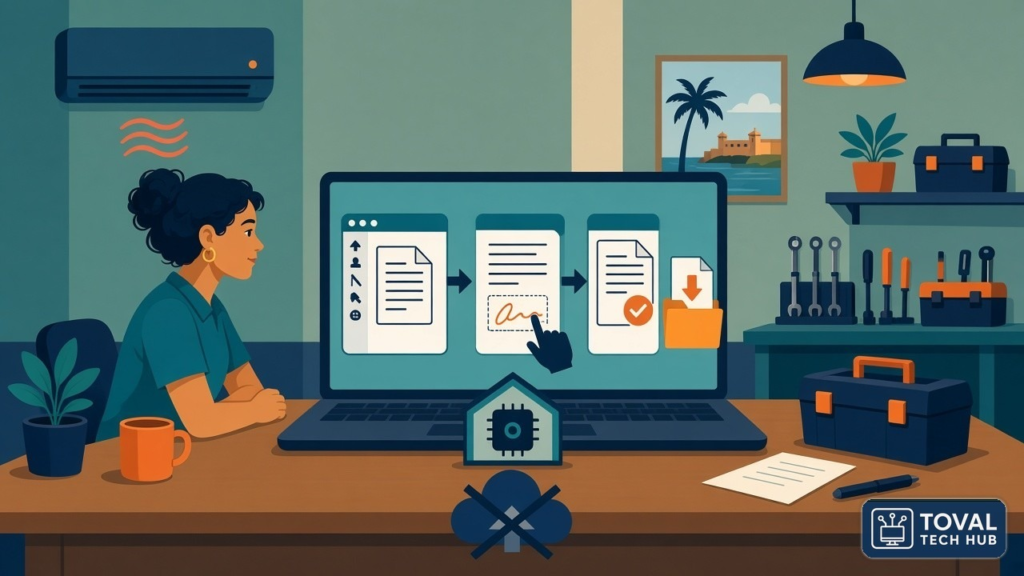
Glorimar se acordó de que ya tenía LibreOffice en la computadora del taller. Firmó en una hoja blanca, le tomó una foto con el celular y la pasó a la computadora. Abrió el contrato en Draw, puso su firma con Insertar > Imagen, escribió la fecha con un cuadro de texto y lo exportó como «Contrato firmado». Lo revisó página por página y se lo envió al cliente. En diez minutos estaba listo, y el contrato nunca salió de su computadora.
Lo que la salvó no fue encontrar «otra web gratis», sino saber hacerlo en su propia máquina. Ahora guarda la foto de su firma en una carpeta suya, y la impresora sin tinta ya no la detiene.
Tú también ya sabes cómo editar un PDF gratis y firmarlo sin imprimir ni escanear: en tu computadora, con tu firma guardada en un lugar seguro y una revisión rápida antes de enviar.
Toma las riendas de tu vida digital.
¿Todavía imprimes para firmar o ya lo haces en la computadora? Cuéntanos en los comentarios qué documento te toca firmar más y te ayudamos con los pasos.
#AbiertoYEconomico #FirmaDigital
Sobre el autor