«En la oficina no hay escáner y el contrato hay que enviarlo hoy». «Otra vez tengo que ir a la fotocopiadora o al cibercafé por una sola página». «Me da cosa bajar una app de escáner “gratis”: pide todos los permisos y justo quiero escanear una identificación».
No te preocupes: no es descuido tuyo. Si te preguntas cómo escanear un documento con el celular y guardarlo en PDF, puedes hacerlo gratis con herramientas que ya vienen en el teléfono o que son fáciles de conseguir.
La tarde de Marisol
Marisol es un personaje ficticio, pero lo que le pasa le puede pasar a cualquiera.
Marisol trabaja como asistente en una oficina notarial en Ponce. Un cliente le deja un formulario de tres páginas y una copia de su identificación: el abogado los necesita por correo esa misma tarde. En la oficina no hay escáner. Ella piensa en ir a la fotocopiadora de la esquina o en instalar una app de «escáner gratis» que, al abrirla, pide acceso a sus contactos y a todas sus fotos.
Una compañera le muestra que puede hacerlo con lo que ya tiene: en Android, Google Drive; en iPhone, Notas o Archivos. Marisol pone cada hoja sobre el escritorio, la escanea, ajusta los bordes, junta las tres páginas en un solo PDF y lo envía por correo: el archivo, no un enlace abierto. La identificación no pasa por una app desconocida.
Respuesta rápida
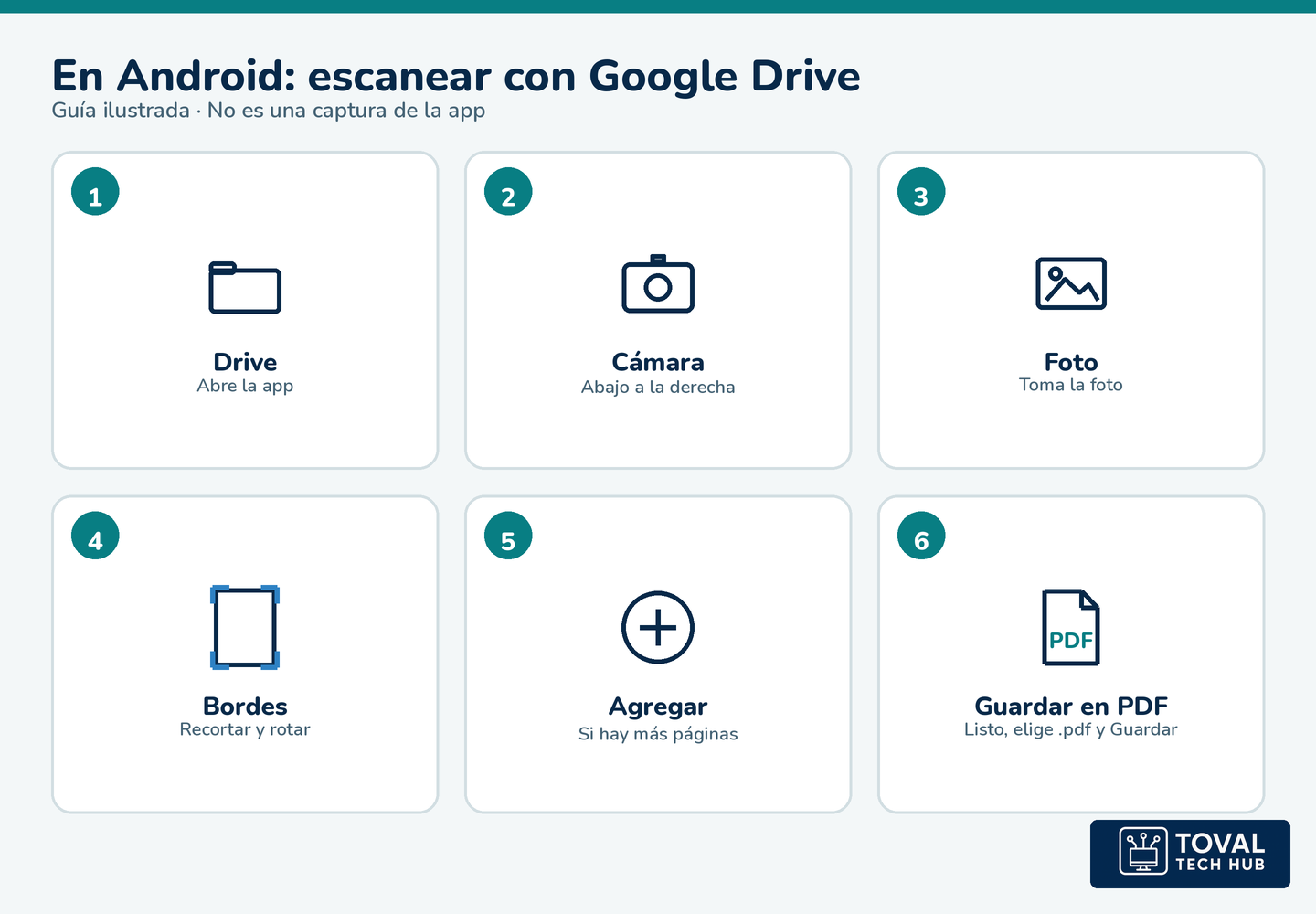
No hace falta un escáner ni una app rara. En Android: abre Google Drive y toca Cámara (abajo a la derecha). Toma la foto, ajusta los bordes y toca Agregar si hay más páginas. Al final, toca Listo, elige .pdf y toca Guardar. En iPhone: abre Notas, toca Archivo adjunto y luego Escanear documentos. También puedes usar la app Archivos: Más › Escanear documentos. Escanea todas las páginas y toca Listo. Después, envía el PDF por correo o por WhatsApp.
Los nombres de los botones pueden cambiar un poco según el modelo del teléfono, la versión de la app y el idioma. Si no ves uno igual, busca el icono o una palabra parecida.
Antes de empezar: lo que ya tienes en el celular
Un PDF es un tipo de archivo que se ve igual en cualquier celular o computadora. En Android, usa Google Drive (desde Google Play, si no está). En iPhone, Notas y Archivos ya vienen: Notas guarda el escaneo en la nota; Archivos te deja elegir la carpeta.
Pon la hoja sobre una superficie plana, con buena luz y sin sombras ni dedos sobre el texto. Si la página sale torcida, repite la foto. En el iPhone, no elijas «Escanear texto»: esa opción copia las letras dentro de la nota. Tú necesitas «Escanear documentos».
En Android: escanear con Google Drive
Según la ayuda de Google Drive:
- Abre la app de Google Drive.
- En la parte inferior derecha, toca Cámara. Puede que veas solo el icono de una cámara, sin la palabra.
- Apunta al documento: una línea azul delinea la hoja e indica dónde se recortará la imagen.
- Toma la foto. Puedes usar la captura automática o la manual.
- Ajusta el escaneo: Recortar y rotar (área y orientación), Filtro (color o escala de grises, es decir, en tonos de gris), Borrar (manchas, dedos o una página), Agregar (otra página) o Tomar otra foto.
- Toca Listo. Escribe un nombre claro, como formulario-cliente, o acepta el que sugiere la app.
- Elige .pdf (también aparece .jpg; para la oficina, usa PDF). Si quieres, toca Ubicación para elegir la carpeta.
- Toca Guardar.
Opcional: puedes poner un atajo en la pantalla de inicio. Un widget es un recuadro de una app que se ve en esa pantalla. Abre los widgets del teléfono, busca «Escáner de Drive», mantenlo presionado y arrástralo a la pantalla de inicio. Puede pedirte que elijas una cuenta y una carpeta.
En iPhone: escanear con Notas o con Archivos
Con Notas
Según la ayuda de Apple:
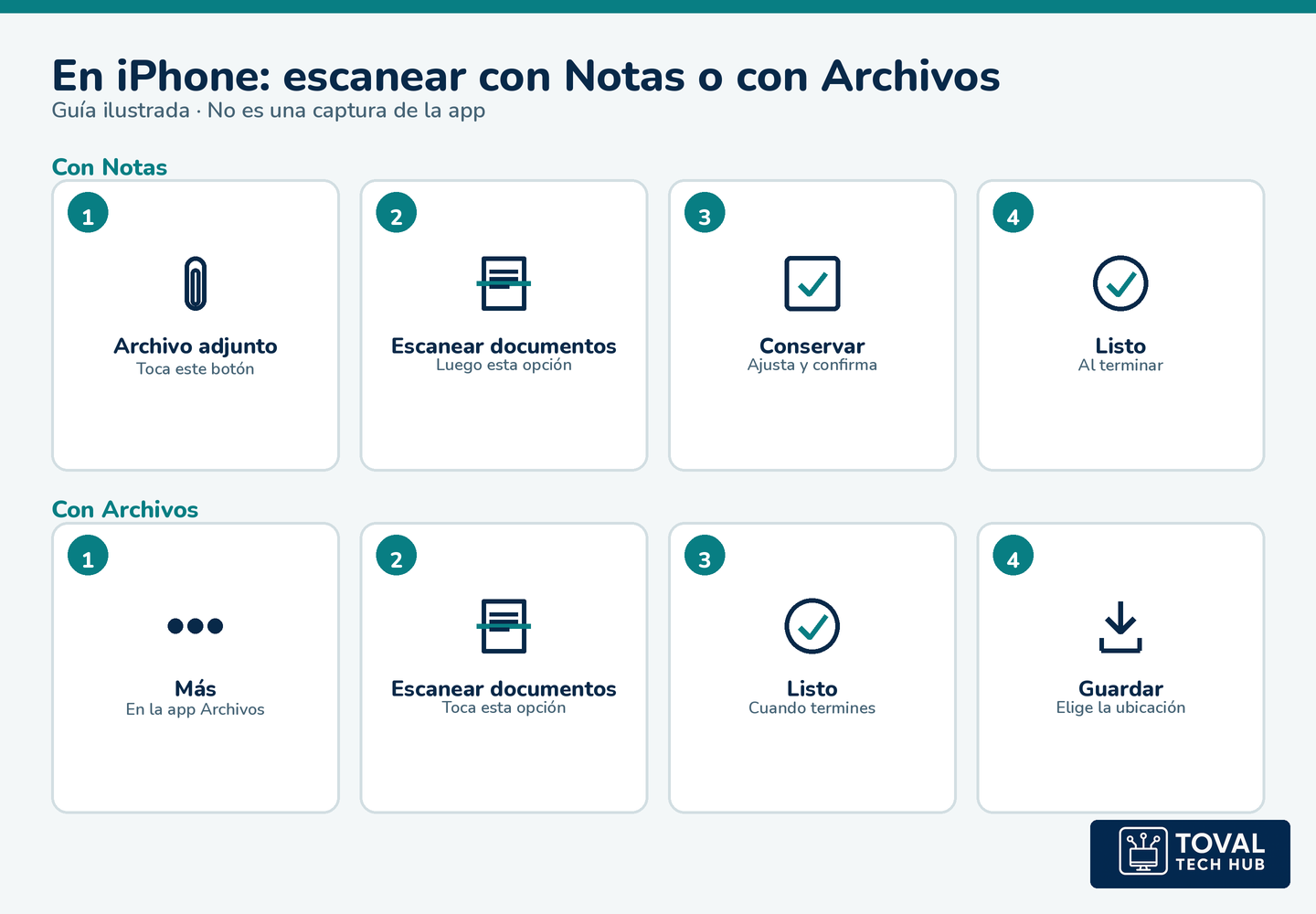
- Abre Notas y elige una nota o crea una nueva.
- Toca el botón Archivo adjunto y luego Escanear documentos.
- Coloca el documento frente a la cámara. Con iOS 26 o una versión más nueva, también puedes elegir el flash o un filtro.
- Si está en modo automático, se escanea solo. Si lo haces a mano, toca el botón del obturador (el botón redondo para tomar la foto) o presiona un botón de volumen. Arrastra las esquinas para ajustar la página y toca Conservar.
- Si hay más páginas, escanéalas. Al terminar, toca Listo.
- El escaneo se guarda como PDF en la nota.
Con Archivos
- En la app Archivos, toca Más.
- Toca Escanear documentos.
- Sigue los mismos pasos de la cámara, añade páginas si hace falta y toca Listo.
- Elige la ubicación y toca Guardar.
¿Cuál usar? Notas deja el PDF dentro de la nota. Archivos te sirve para guardarlo en una carpeta, como iCloud Drive (el espacio de Apple para tus archivos).
Cómo juntar varias páginas en un solo PDF
En Android, toca Agregar después de cada hoja y, al final, Listo y .pdf. En iPhone, no toques Listo ni Guardar hasta escanear la última hoja. Antes de enviarlo, revisa que las páginas se lean y vayan en orden.
Cómo enviar el PDF por correo o por WhatsApp
Compártelo solo con la persona que lo necesita, no con un enlace que cualquiera pueda abrir. Algunas versiones de WhatsApp ya traen una opción para escanear dentro del chat. Aquí usamos Drive, Notas o Archivos para que el PDF también quede guardado en tu teléfono; después lo envías por WhatsApp como cualquier archivo.
En Android, con Google Drive: junto al nombre del archivo, toca Más y luego Compartir. Escribe el correo de la persona, elige Lector (puede ver el archivo, pero no cambiarlo) y toca Enviar. Para una identificación o un contrato, evita dejar el archivo con acceso de «Cualquier persona que tenga el vínculo».
En iPhone: abre la app Archivos, mantén presionado el PDF y toca Compartir. Elige cómo enviarlo, por ejemplo Mail, o WhatsApp si aparece en la lista, y sigue los pasos para enviarlo. Si escaneaste con Notas, la próxima vez usa Archivos: así el PDF queda en una carpeta y lo envías con estos pasos.
Cómo convertir una foto que ya tienes en PDF
Si todavía tienes el papel, lo más limpio es escanearlo de nuevo: así recortas y enderezas mejor.
En iPhone: si tienes la app Vista Previa (la app de Apple para abrir fotos y PDF), abre la imagen y toca junto al nombre del archivo, arriba. Elige Exportar y selecciona PDF. Confirma, elige dónde guardarlo y toca el botón para guardar (en algunas versiones aparece como Save).
En Android: lo más seguro es volver a escanear el papel con Drive. No subas una identificación ni un contrato a una página web de «foto a PDF»: tu documento queda guardado en los servidores de otra empresa y no sabes qué hace con él.
Si después necesitas firmar o editar el PDF, usa nuestra guía para editar y firmar un PDF gratis.
Por qué usar estas herramientas y no una app de escáner «gratis»
Algunas apps «gratis» de escáner piden más permisos de los necesarios (contactos, todas tus fotos, a veces el micrófono) para algo que solo necesita la cámara. Si vas a instalar una app nueva, revisa antes qué permisos pide. Según la ayuda de Google Drive, Google no usa el contenido de tu Drive para publicidad. El PDF queda guardado en tu propia cuenta. Guárdalo en una carpeta tuya y haz una copia de respaldo de tus documentos importantes.
Preguntas frecuentes
¿Necesito instalar una app para escanear?
En iPhone, no: Notas y Archivos ya vienen en el teléfono. En Android, solo necesitas Google Drive; si no la tienes, es gratis en Google Play.
¿Es seguro escanear mi identificación con una app «gratis»?
Es más seguro usar Drive, Notas o Archivos. No necesitas una app desconocida que pida permisos de más.
¿Cómo convierto una foto que ya tengo en PDF?
Si tienes el papel, escanéalo de nuevo. En iPhone, Vista Previa puede exportar la foto a PDF. En Android, vuelve a escanear el papel con Drive.
Fuentes
- Google: Cómo escanear documentos con Google Drive
- Apple: Cómo escanear documentos en tu iPhone o iPad
- Apple: Escanear texto y documentos en Notas
- Apple: Exportar imágenes en Vista Previa del iPhone
- Apple: Enviar archivos desde la app Archivos
- Google: Cómo compartir archivos en Google Drive
Esa misma tarde, Marisol no salió de la oficina. Envió el formulario y la identificación en un solo PDF, y ya sabe repetirlo la próxima vez que no haya escáner a mano.
¿En tu oficina todavía tienen que ir a la fotocopiadora para escanear una hoja? Cuéntanos en los comentarios cómo lo haces tú.
Toma las riendas de tu vida digital.
#TecnologiaFacil #OficinaSinPapel
Sobre el autor